
Как фиксируется факт оплаты в ГИС ЖКХ?
Оплата за коммунальные услуги может осуществляться через любой российский банк, кассы жилищных кооперативов и т. д. Федеральное законодательство обязывает кредитно-финансовые организации, принимающие коммунальные платежи, в течение двух часов передавать сведения о проведенной оплате в систему ГИС. Для этого кассирам необходимо заполнять соответствующую форму и осуществлять ее отправку через Интернет. В случае если УК принимает от собственников жилых помещений наличные средства, ей необходимо в течение суток внести данные в этот сервис. Информация вносится через личный кабинет пользователя уполномоченными лицами.
После того как УК будет зарегистрирована в ГИС, сотрудники должны будут систематически заполнять формы отчетов о своих действиях. Для всех подконтрольных жилых домов заводятся электронные паспорта, в которых отображается необходимая информация. В системе отображаются данные с учетных приборов, сметы о расходах на содержание и ремонт многоквартирных домов и т. д.
Из этого видео вы узнаете, как проверить оплату услуг ЖКХ:
https://youtube.com/watch?v=80D6AmvXxS0
Рассмотрим вариант №4:
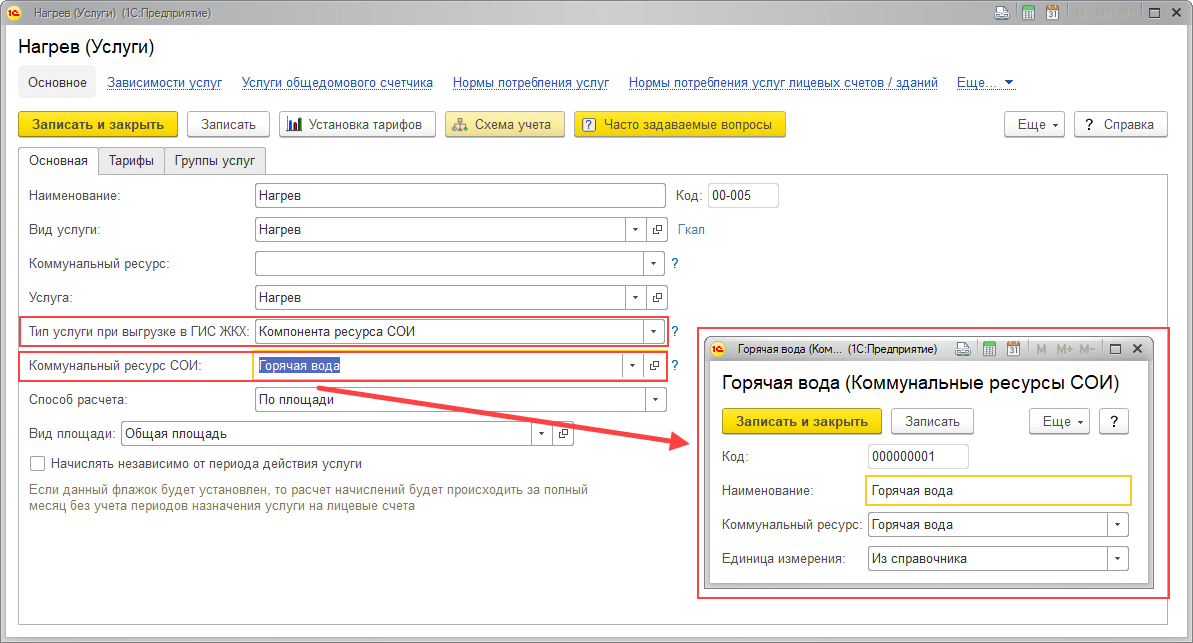
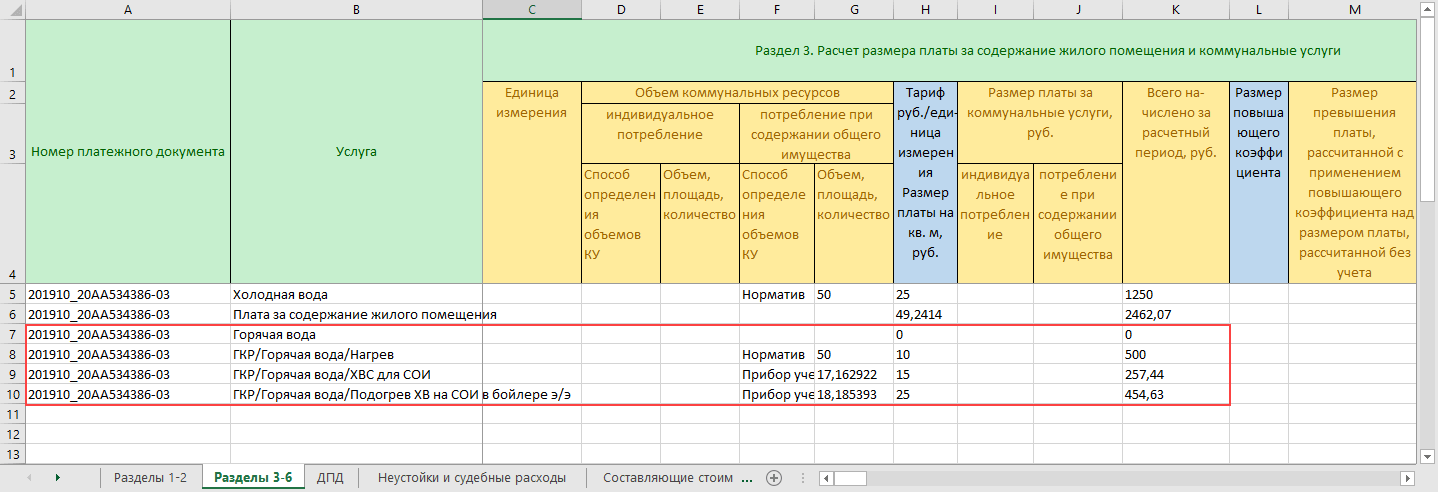
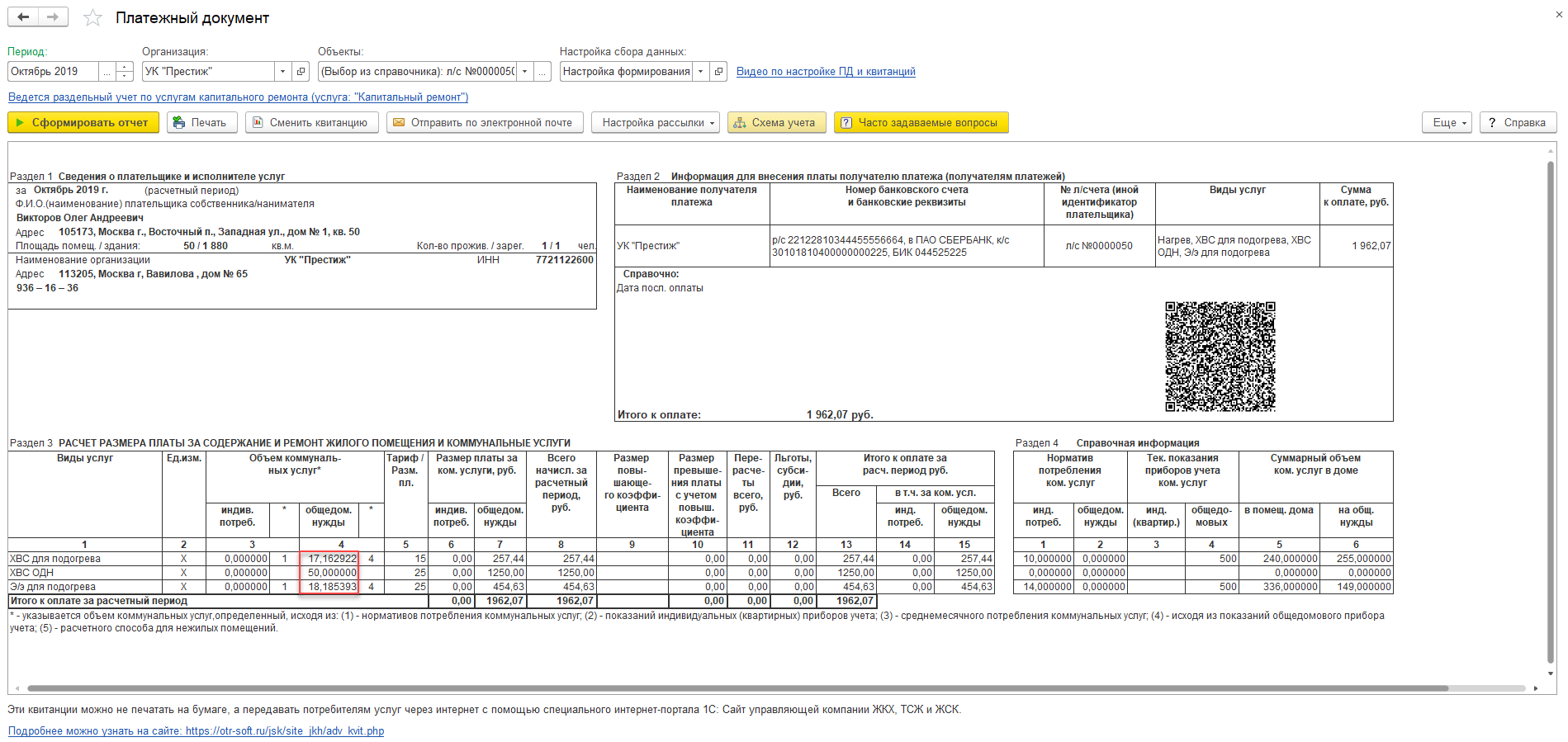
Есть услуга горячей воды, которая распределяется как услуга СОИ. Данная услуга состоит из трех услуг: ХВС, Нагрев и Электрическая энергия. Т.е. при выгрузке данных в ГИС, коммунальный ресурс Горячая вода, должна состоять из трех коммунальных ресурсов.
Для того, чтобы у составных услуг указать привязку к основному коммунальному ресурсу, в услуге необходимо Тип услуги при выгрузке в ГИС указать «Компонента ресурса СОИ». В поле Коммунальный ресурс СОИ необходимо создать и указать основной коммунальный ресурс:
После начислений и выгрузки данных в шаблон импорта платежных документов, коммунальный ресурс Горячая вода будет состоять из коммунальных ресурсов:
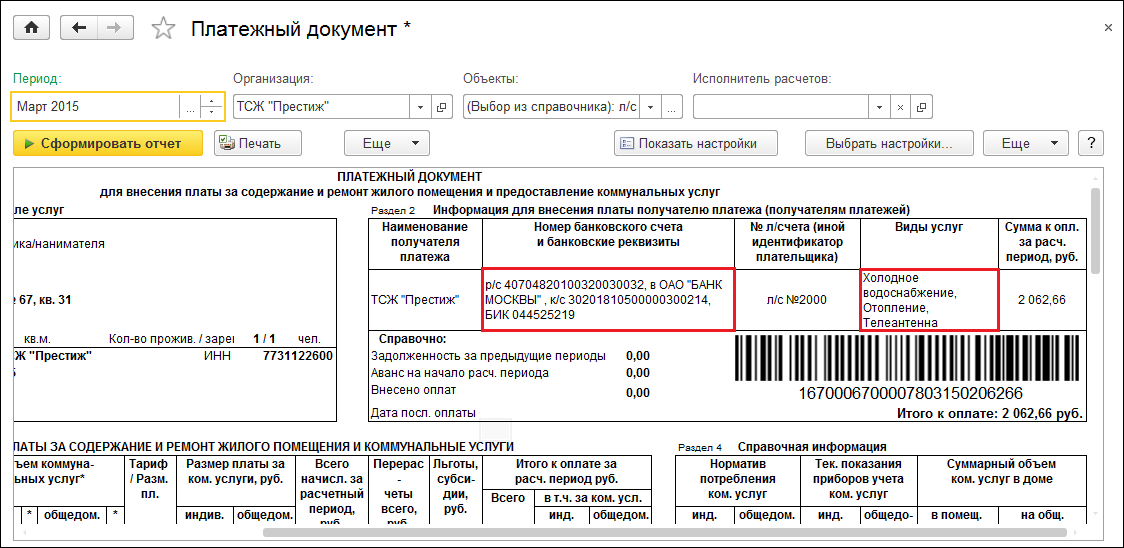
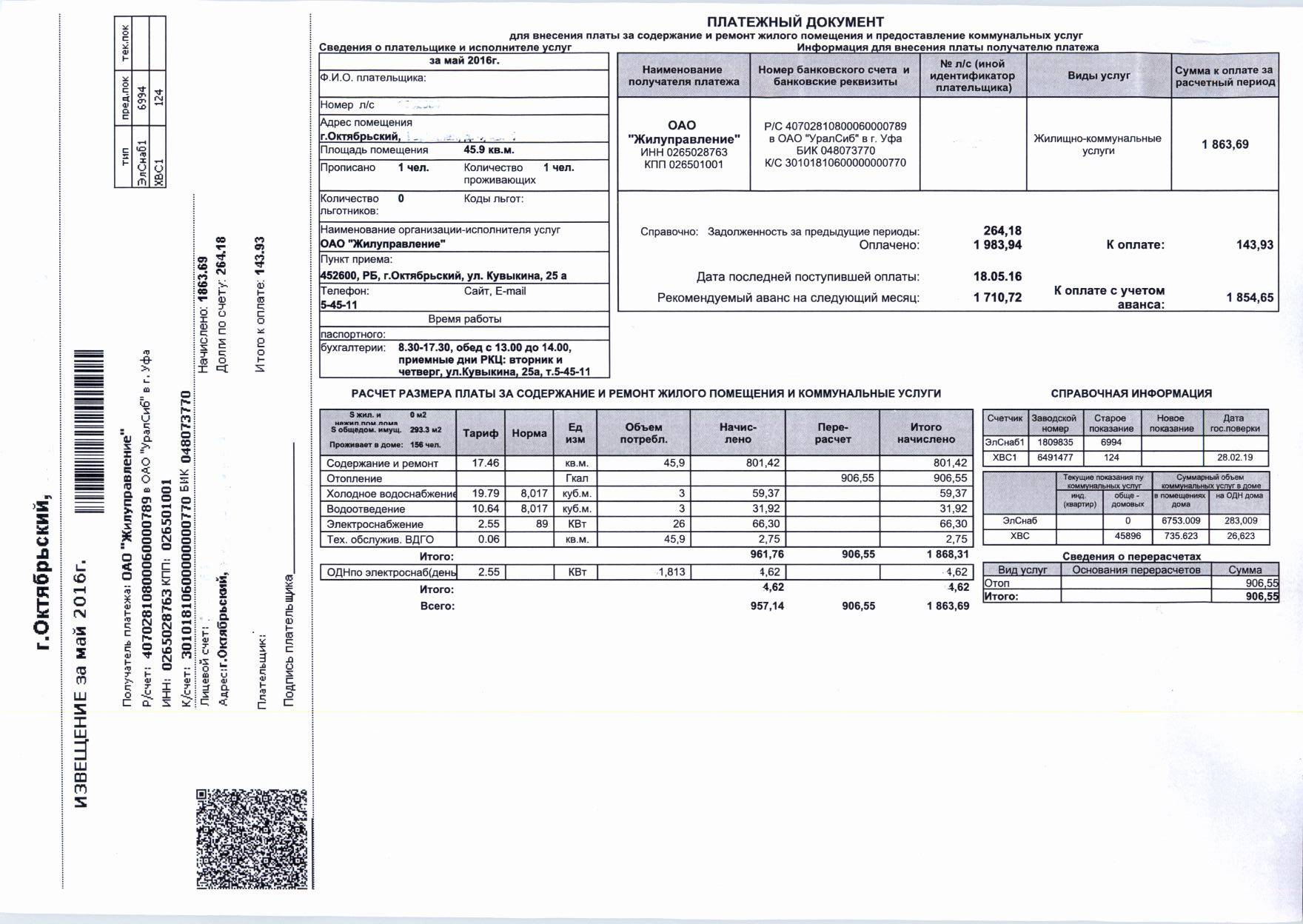
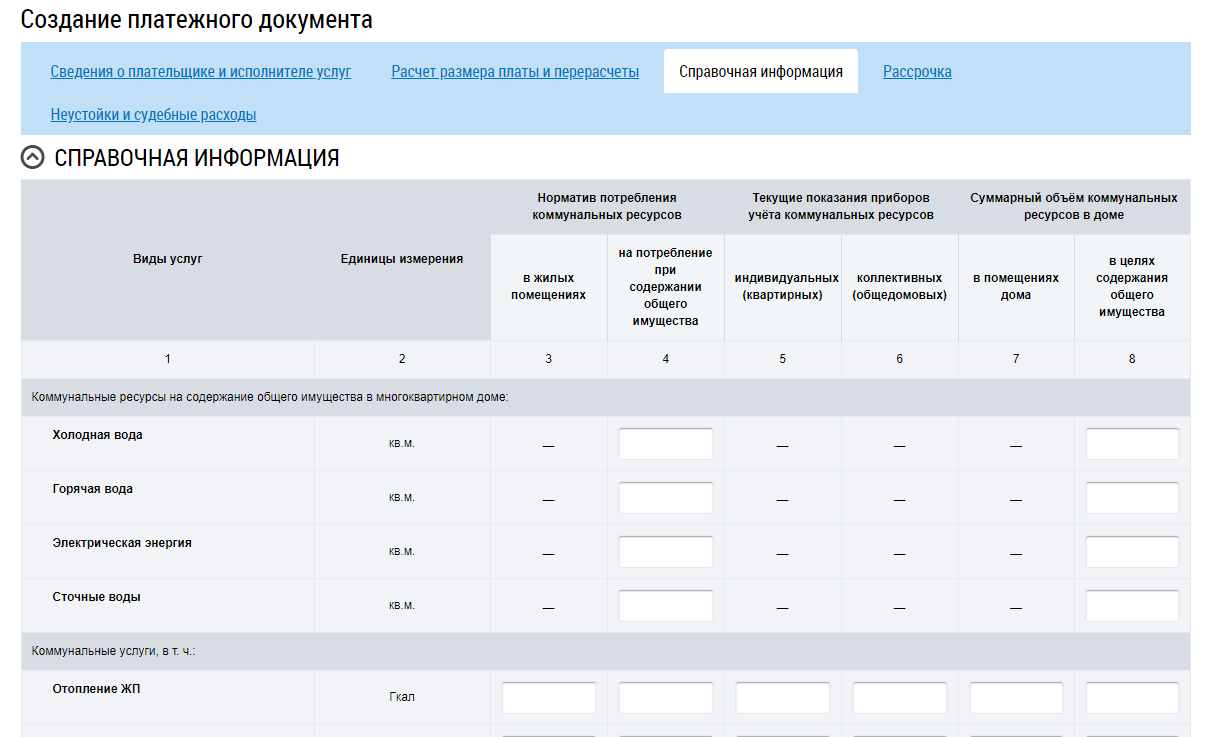
В платежном документе это будет выглядеть так:
Гис жкх как заполнять информацию видео уроки
- Количество проживающих лиц;
- Данные о площади имущества, которое является общим (необходимо указать, откуда взяты сведения).
В такой же промежуток времени в ГИС ЖКХ требуется опубликовать следующие сведения о всех нежилых помещениях в многоквартирном доме:
- Номер дома;
- Кадастровый номер;
- Присвоенный государственный учётный номер;
- Данные о площади помещений, входящих в состав общего имущества многоквартирного дома.
От всех управляющих организаций требуется своевременно публиковать на официальном сайте ГИС ЖКХ https://dom.gosuslugi.ru информацию о своей деятельности, в том числе необходимо перечислить все предоставляемые коммунальные услуги, привести сведения о ремонтных работах, описать деятельность, направленную на управление имуществом многоквартирного дома.
Внесение информации в систему
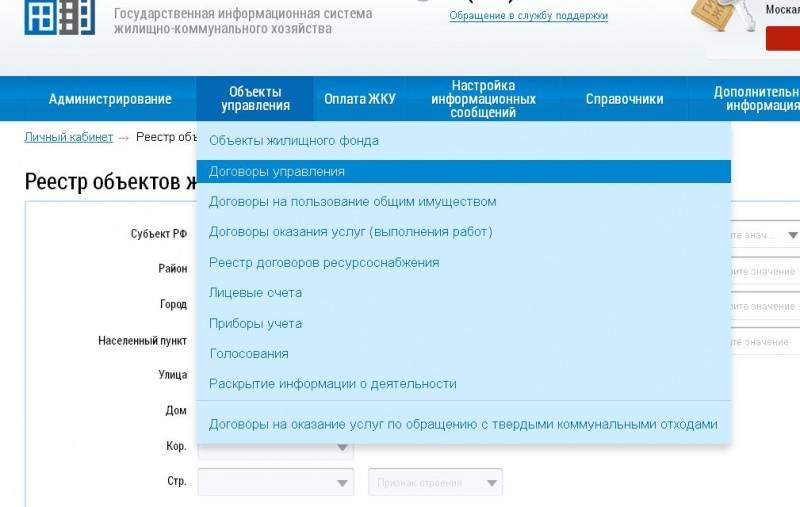
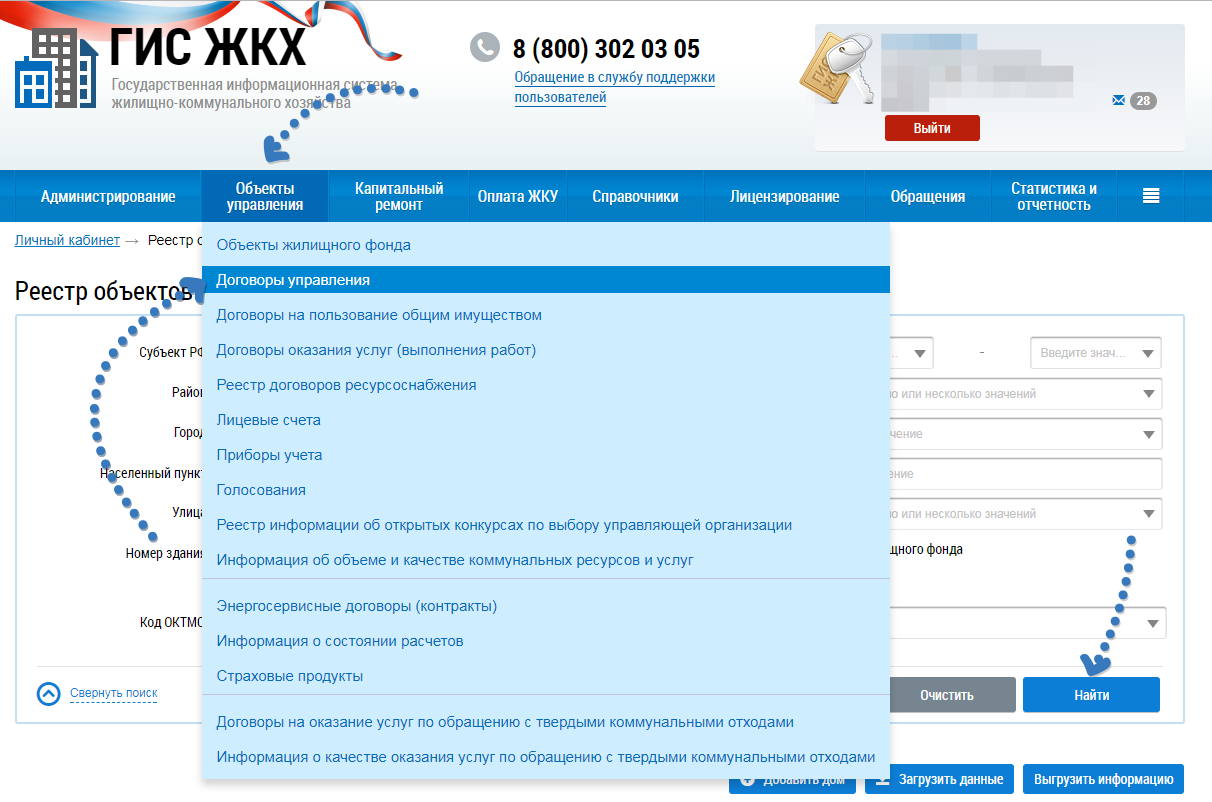
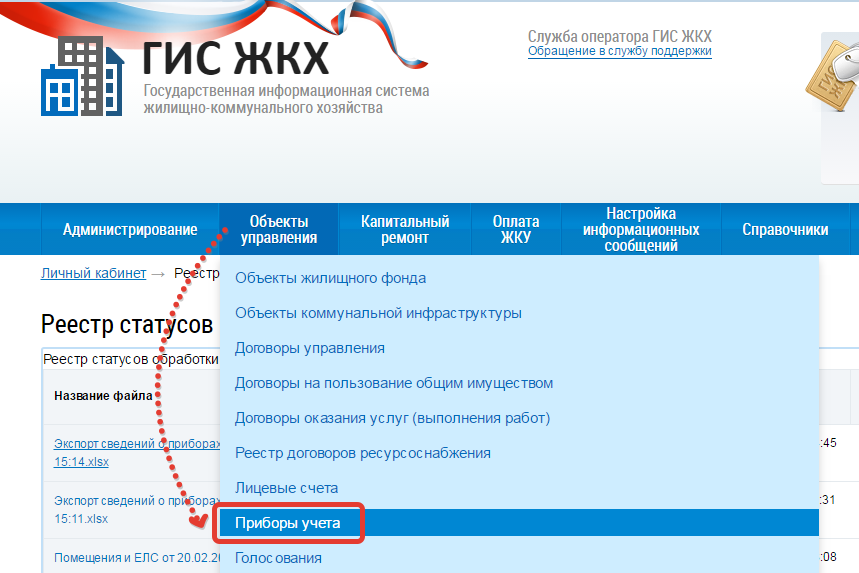
Как и в других случаях передачи данных в систему, без авторизации не обойтись. Как только пользователь зайдет на сайт, ему потребуется в личном кабинете выбрать Объекты управления, после чего нажать на Раскрытие информации. Пункт находится в самом низу списка.
После открытия диалогового окна пользователю потребуется нажать Редактировать. Это если речь идет о добавлении новых сведений, но если требуется найти отчет ТСЖ, который уже есть в системе, то нажать потребуется кнопку Найти.
Если первую вкладку заполнять не требуется, то вкладку с названием Основные показатели.
Все поля, которые помечаются красным, заполнять нужно обязательно. В этот список включается отчет о финансовых результатах, приложение к балансу, сам бухгалтерский баланс и приложение к первому отчету. При формировании отчета на своем рабочем компьютере, безотносительно от того, речь ли идет об отчете ТСЖ, ЖСК или ЖК, документ всегда нужно заверять. Без этого нет смысла загружать документ в систему, так как он просто не будет принят. Для дополнительной информации есть кнопка Добавить сведения.
К дополнительной информации относятся отчеты о движении денежных средств и об изменениях капитала
Очень важно не забывать сохранить внесенные изменения
Фиксация факта оплаты
Для этого есть специальная вкладка, которая называется «Фиксация выполненных работ и услуг». Согласно приказу Минстроя РФ от 26.10.2015 № 761/пр основанием для ее заполнения являются акты приемки выполненных работ.
Обратите внимание! Информация должна быть размещена не позднее семи дней с того времени, когда был подписан соответствующий документ. Если акт составляется за квартал, то данные вносятся отдельно за каждый месяц.. Во вкладке «Период» следует выбрать нужный вам месяц
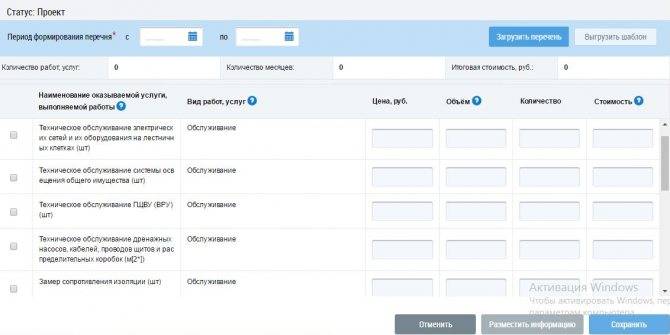
На экране откроется список запланированных работ. В графе «Количество» указывается число тех работ, которые удалось успешно выполнить. Значения раздела «Стоимость» рассчитываются автоматически. В качестве подтверждения выполнения той или иной работы вы можете произвести загрузку фотографий
Во вкладке «Период» следует выбрать нужный вам месяц. На экране откроется список запланированных работ. В графе «Количество» указывается число тех работ, которые удалось успешно выполнить. Значения раздела «Стоимость» рассчитываются автоматически. В качестве подтверждения выполнения той или иной работы вы можете произвести загрузку фотографий.
Помните, что редактировать внесенные в систему данные нельзя. Они могут быть изменены только путем внесения новой информации.
позволяет быстро внести и удобно структурировать все данные. Если приведенных инструкций вам оказалось недостаточно, то в интернете найдется большое количество обучающих видео по данной теме.
Кто может это сделать?
В обязательном порядке добавлять соответствующую информацию должны лица, оказывающие коммунальные услуги, поставляющие коммунальные ресурсы и выполняющие те работы, за которые потребитель вносит плату в соответствии с законодательством. Информация о внесении платы может быть добавлена одним из следующих способов:
- Непосредственно через личный кабинет.
- С помощью взаимодействия иных информационных систем с ГИС ЖКХ.
Организации, которые не являются непосредственно исполнителями, но через которые вносится плата, могут использовать только второй способ (п.118 Порядка и способов размещения информации, утвержденного совместным приказом Минкомсвязи и Минстроя России №589/944/пр от 28.12.2015).
Как работать в системе?
Для РСО
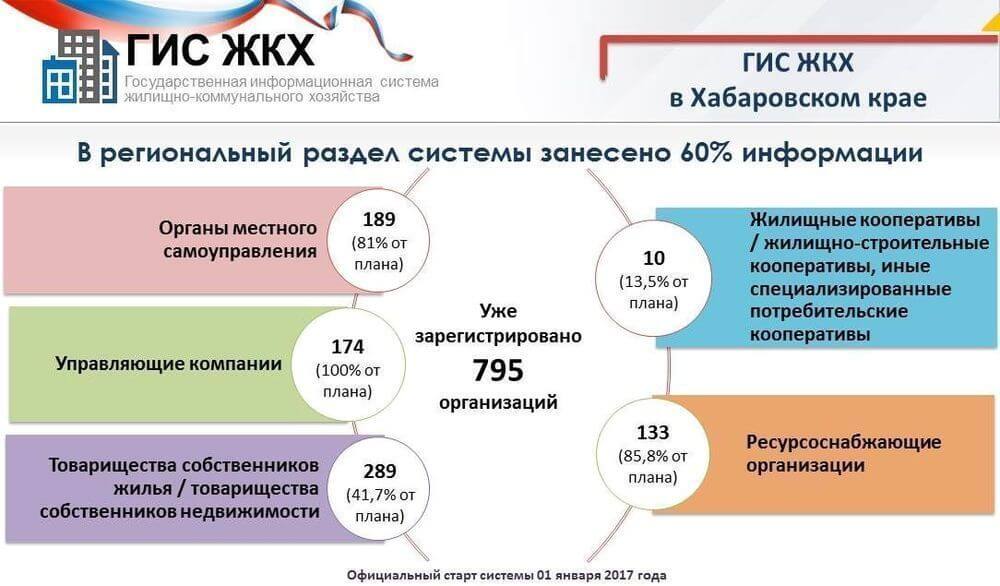
Несмотря на то, что все РСО уже прошли регистрацию в , далеко не все они внесли данные в полном объеме.
Начало взимания штрафов за отсутствие всей необходимой информации в системе перенесено на 01 января 2018, однако уже с 1 сентября 2017 введена дополнительная экономическая мотивация для РСО.
Подробнее об ответственности и штрафах за неразмещение информации в ГИС читайте в нашей статье.
Если данные по начислениям за энергоресурсы не внесены в систему в полном объеме, то абонент имеет право не оплачивать выставленные счета до того момента, пока все показания не будут внесены.
Какую информацию необходимо вносить?
В течение недели с момента заключения договора о снабжении ресурсами, специалист РСО, имеющий соответствующие полномочия, обязан действовать по инструкции и разместить следующие данные в ГИС в соответствии с :
- Состояние расчета с потребителями.
- Договоры о снабжении ресурсами.
- Обо всех помещениях, находящихся во владении МКД.
- О лицевых счетах абонентов.
- Об обслуживаемых домах, при отсутствии этих данных в системе.
- О внесении оплаты в кассу РСО.
- О счетчиках поставляемых ресурсов и их показаниях.
- О начислениях по коммунальных услугам.
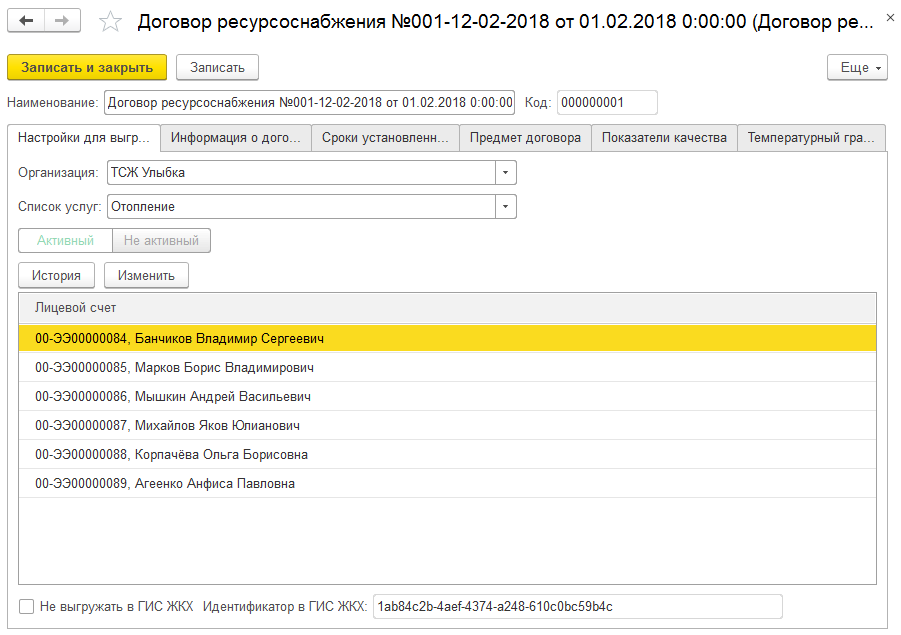
В первую очередь в вносят данные о лицевых счетах абонентов и договорах ресурсоснабжения. Вся эта информация есть в договоре на поставку того или иного коммунального ресурса.
Для того чтобы сотрудник смог приступить к работе, обладающий правами администратора должен присвоить ему статус «Уполномоченный специалист» в личном кабинете ГИС ЖКХ.
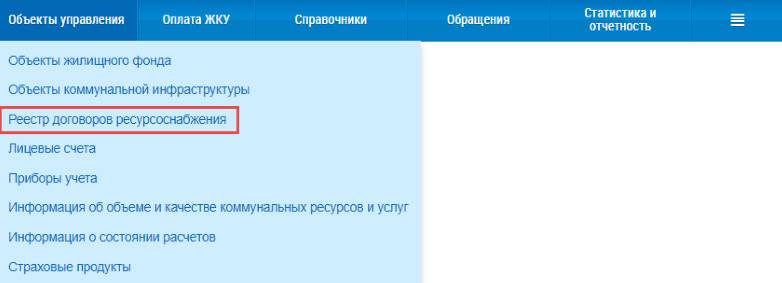
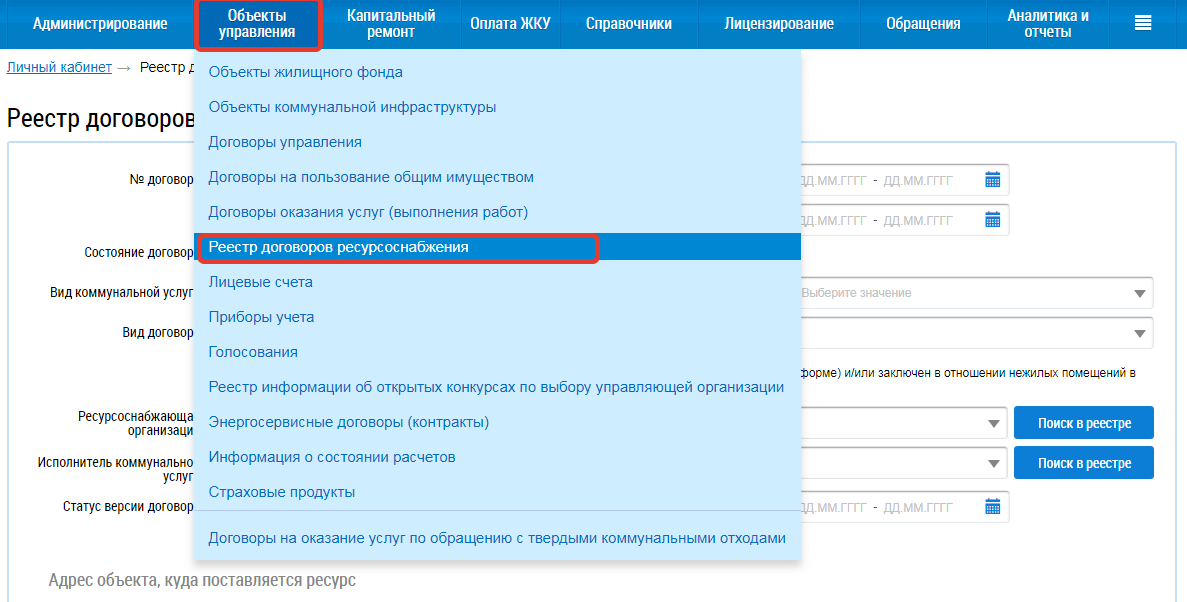
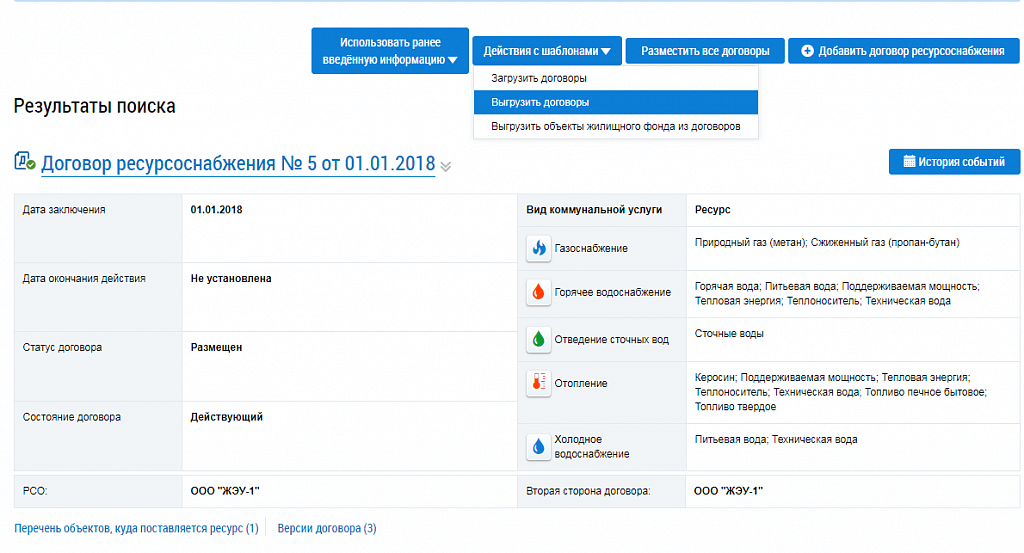
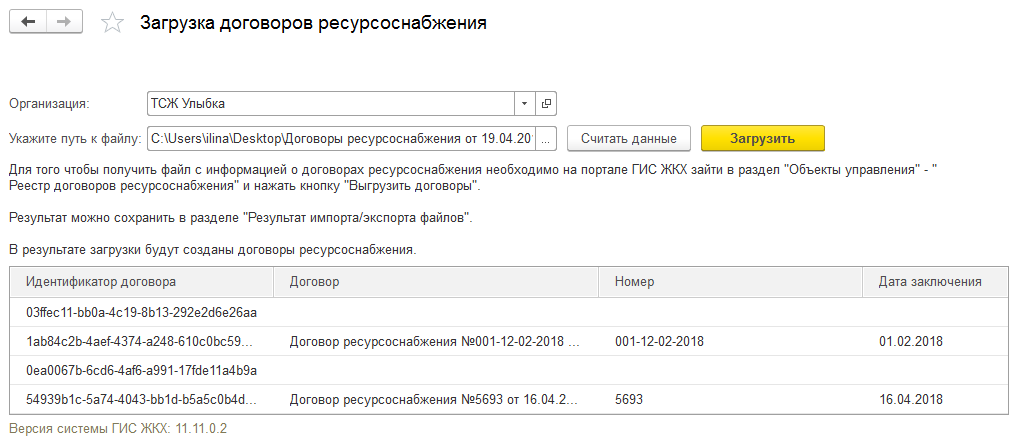
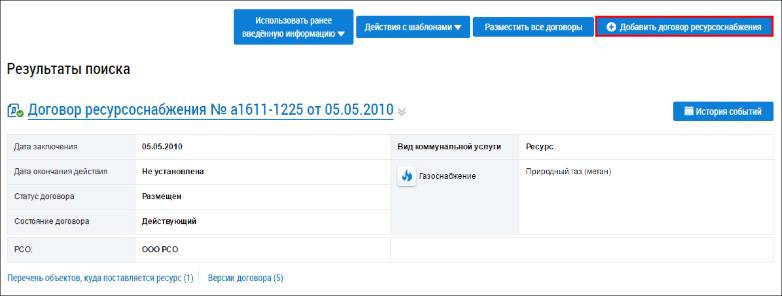
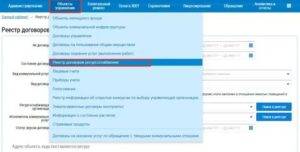
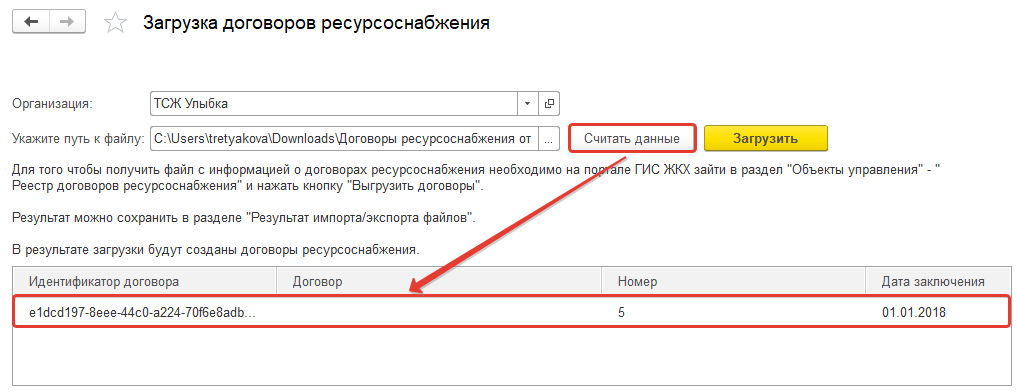
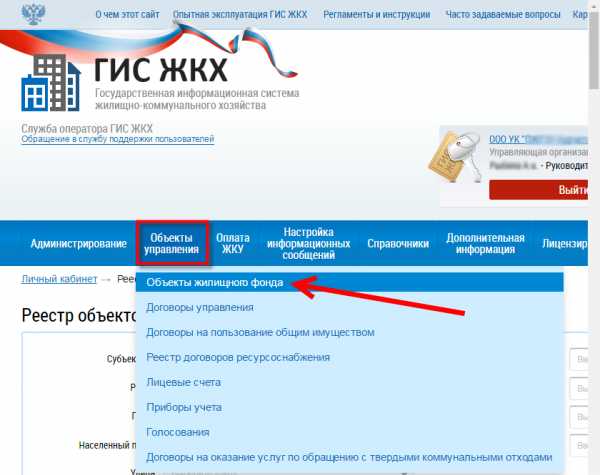
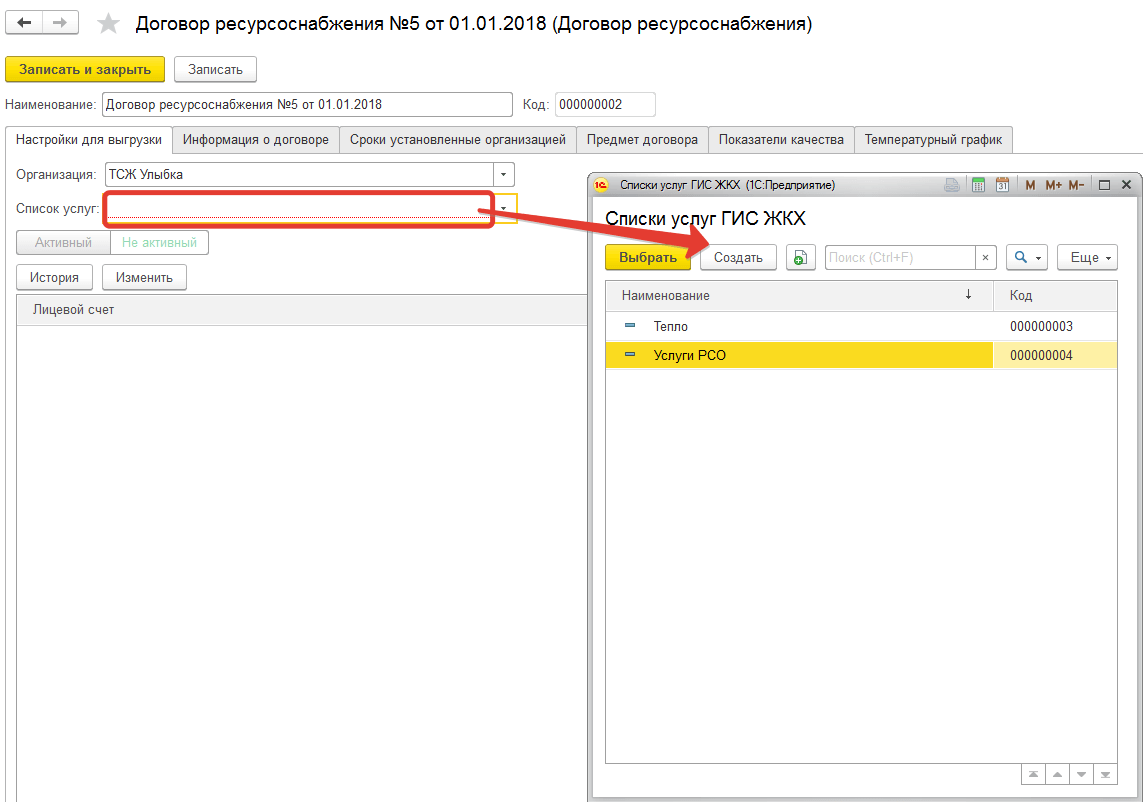
Разместить информацию о договорах по ресурсоснабжению можно после авторизации в Личном кабинете РСО, выбрав в меню «Объекты управления», пункт «Реестр договоров ресурсоснабжения».
Если данный договор заключен касательно нежилых помещений или является публичным, то этот пункт можно пропустить. Если организация самостоятельно производит учет энергоресурсов, то нужно заполнять пункт «Лицевые счета». Право производить это действие выдается администратором.
ОМС
Для органов местного самоуправления заполнение данных ГИС практически не отличается от такой процедуры для юридических лиц.
После регистрации в системе в личном кабинете можно внести или отредактировать следующие показания:
- Об учреждении, если сведения в системе устарели.
- О функциях.
- О сотрудниках.
- О внутридомовых сетях.
- Об объектах из числа жилищного фонда.
- О подъездах.
Необходимо внести данные о:
- Договорах ресурсоснабжения.
- Лицевых счетах.
- Данные о начислениях за КУ.
ТСЖ
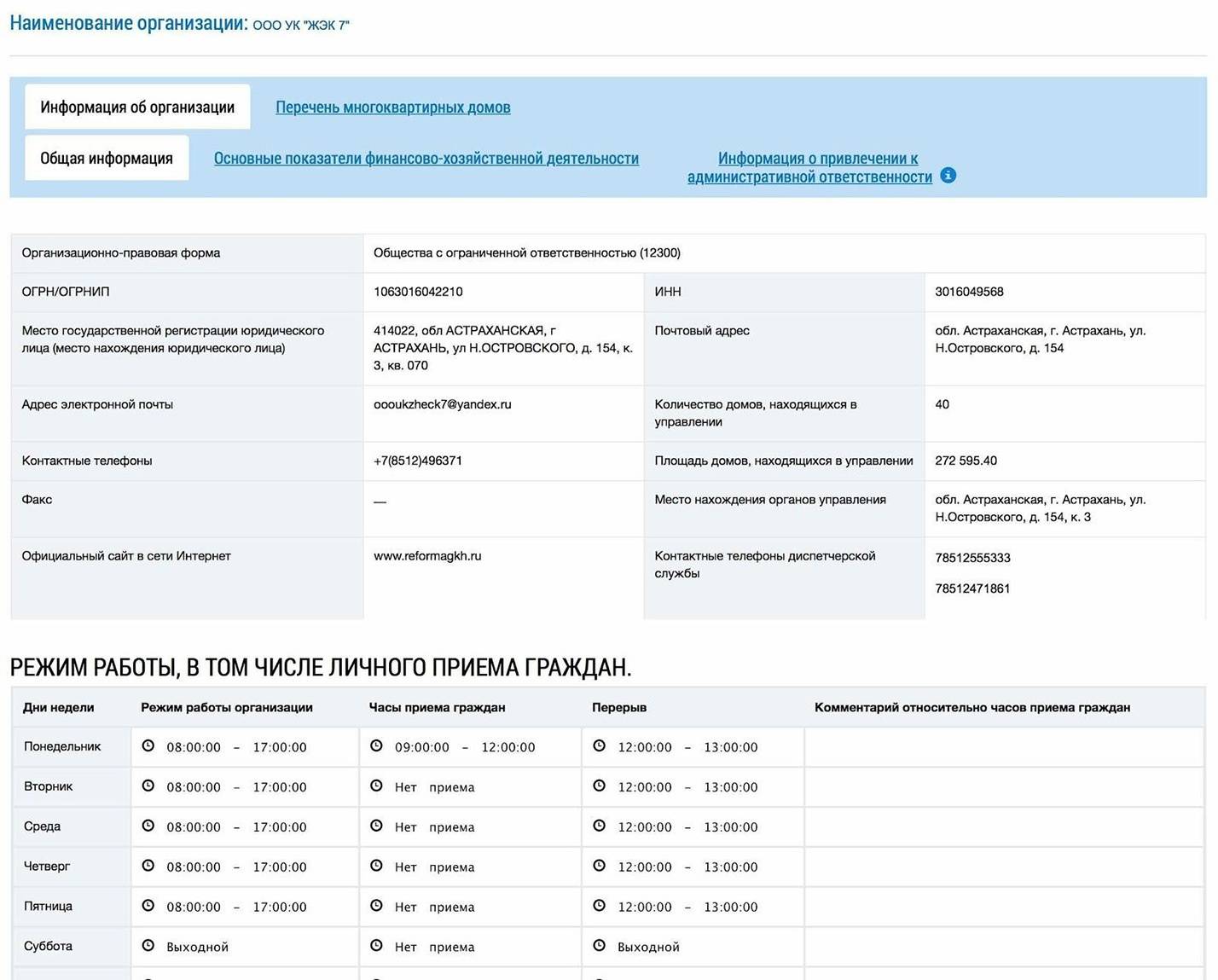
Для регистрации ТСЖ в ГИС ЖКХ вносятся следующие данные:
- ФИО председателя.
- Адрес сайта организации, если он есть.
- ОГРН.
- Контактную информацию.
После регистрации ТСЖ в систему необходимо добавить следующую информацию:
- Адреса домов, управляемых компанией.
- Технические и другие характеристики.
- Данные об элементах конструкции: стены, фундамент, перекрытия, кровля.
- Системы ресурсоснабжения: газопровод, водопровод, отопление, водоотведение.
- Состояние на текущий момент, общий износ.
УК
Управляющая компания обязана размещать в системе информацию о коммунальных услугах, управлению имуществом МКД, работах по содержанию имущества в МКД, периодичности этих услуг и их стоимости (как добавить коммунальные услуги в ГИС?).
В систему должна быть добавлена следующая информация не позднее 7 дней с момента заключения договора об оказании услуг:
- Реквизиты компании и копия договора.
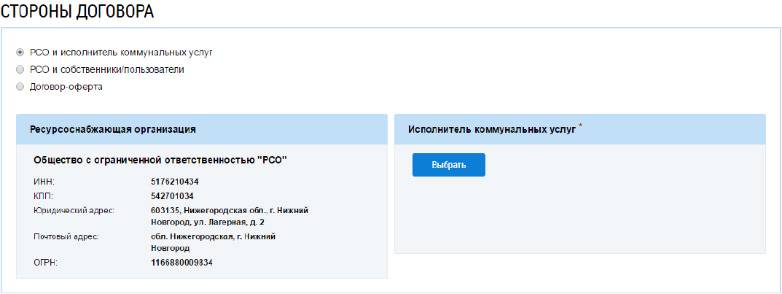
- Реквизиты сторон договора.
- Актуальные сведения о коммунальных услугах.
- Данные об оказываемых услугах по управлению имуществом в МКД и качестве этих услуг.
- Данные об услугах по ремонту имущества в МКД.
- Данные о приборах учета ресурсов.
- Данные о расчетах УК с поставщиками и исполнителями работ и услуг.
- Если имеется спецсчет, то необходимо предоставить информацию о нем.
- Информация об имуществе, сдаваемом в аренду, если таковое имеется.
- Данные об энергосервисных договорах, если таковые есть.
Что входит в данные об отчете?
ГИС ЖКХ должна принимать от пользователей не только отчетность о деятельности указанных организаций, но и бухгалтерскую отчетность. Она формируется за год, форма является свободной, поэтому особых правил составления тут нет. Выгрузить ее в систему можно будет только после того, как документ будет заверен печатями организаций. С другой стороны, обязательные пункты годовой бухгалтерской отчетности все же есть:
- В первую очередь потребуется раскрыть баланс и отчет о целевом использовании денежных средств, смета по расходам и доходам, и отчет о ее выполнении.
- Подробно раскрываются все полученные на счет взносы, включая членские, целевые и добровольные взносы. Указать нужно и прибыль, полученную от деятельности организации.
- Нужно пояснить, как полученные средства были использованы. Это может быть оплата труда, благотворительная помощь, расходы на ремонт, на командировки и т.д.
Выгружаем платёжные документы в ГИС ЖКХ за пять шагов
Управляющие организации, согласно п.п. 9.2, 9.3 раздела 10 приказа № 74/114/пр, обязаны размещать в ГИС ЖКХ информацию о состоянии расчётов с потребителями. Поговорим о том, как без ошибок, шаг за шагом, создать шаблон платёжного документа, заполнить его и загрузить в систему.
Шаг 1. Внесите в договор управления услуги по квитанции
Все шаги по выгрузке платёжных документов делаются после того, как УО в личном кабинете ГИС ЖКХ заполнила раздел «Справочники». В этом разделе перечисляются все работы и услуги, которые выполняет или оказывает управляющая организация по договорам управления, в том числе дополнительные.
Если УО необходимо добавить по какому-то договору управления новую услугу, то сначала она заносится в общий справочник, а затем добавляется в услуги по договору управления. Договор при этом должен быть в статусе «Действующий».
Если эта работа уже выполнена, приступайте к формированию шаблона платёжного документа. В личном кабинете ГИС ЖКХ во вкладке «Объекты управления» из выпадающего списка выберите строчку «Договоры управления» и внесите в необходимый договор управления услуги, которые предоставляются по квитанции.
Как разместить данные о лицевых счетах в ГИС ЖКХ
Шаг 2. Создайте шаблон платёжных документов
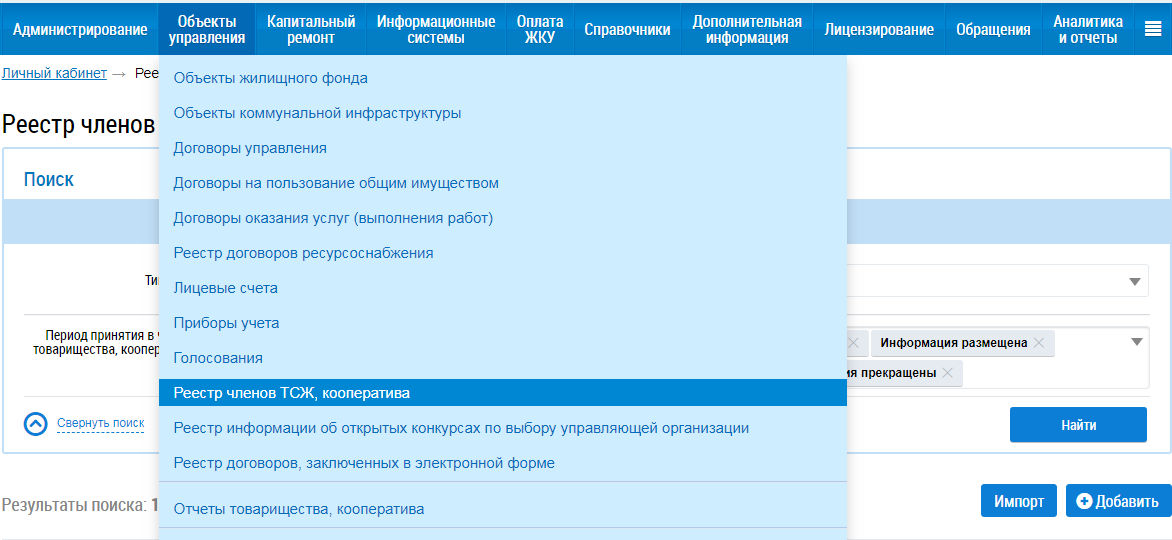
Чтобы создать шаблон платёжного документа и выгрузить его для заполнения из ГИС ЖКХ, в личном кабинете выберите вкладку «Оплата ЖКУ», а затем из выпадающего списка – строку «Платежные документы».
В новом окне «Реестр платежных документов по лицевым счетам» в строке «Расчетный период» введите дату, затем нажмите «Найти» и «Выгрузить».
Выберите «Шаблон импорта платежного документа», нажав на него.
Во всплывающем окне нажмите кнопку «ОК».
Пост-релиз вебинара «Реальный ГИС ЖКХ»
Шаг 3. Заполните сохранённый шаблон
Когда шаблон сформирован в системе, необходимо найти его, сохранить на компьютер и заполнить. Для этого в личном кабинете на главной странице ГИС ЖКХ нажмите на четыре горизонтальные полоски в верхнем правом углу и из выпадающего списка выберите «Результат импорта/экспорта файлов».
Появится список созданных шаблонов в виде таблицы. Выберите созданный шаблон, нажав на галочку. В выпадающем списке нажмите на «Сохранить обработанный файл».
Внимательно заполните все вкладки в сохранённом файле. Вкладка «Услуги исполнителя» заполняется системой автоматически согласно перечню услуг по договору управления.
Регистрация в ГИС ЖКХ
Шаг 4. Выгрузите заполненный платёжный документ в ГИС ЖКХ
Когда шаблон заполнен, его необходимо разместить в ГИС ЖКХ. Снова зайдите во вкладку «Оплата ЖКУ» и выберите строчку «Платежные документы», как в шаге 2. Выберите месяц, за который размещаются платёжные документы, затем нажмите «Найти» и кнопку «Загрузить».
Появится выпадающий список. Выберите из него пункт «Проект платежных документов».
В появившемся окне нажмите кнопку «Добавить файл» и выберите заполненный файл.
Когда выбранный файл отобразится в окне, нажмите «Загрузить файл», а затем «Импортировать».
Как добавить дом на ГИС ЖКХ (видео)
Шаг 5. Проверьте обработанные платёжные документы на ошибки
Заполненный шаблон загружен, но следует его проверить. Вернитесь на главную страницу ГИС ЖКХ, нажмите на четыре горизонтальные линии, из выпадающего списка выберите «Результат импорта/экспорта файлов», как при выгрузке шаблона для заполнения в шаге 2.
В появившейся таблице найдите нужный шаблон и обратите внимание на его статус. Когда шаблон получит статус «Обработан», можно приступить к его проверке на ошибки
Для этого выберите строку «Посмотреть отчёт», нажав на галочку напротив шаблона.
Если обнаружены ошибки, сохраните файл с помощью кнопки «Сохранить обработанный файл» (см. рисунок выше) на компьютер и внесите исправления. Чтобы посмотреть суть ошибок, в каждой вкладке перейдите к последнему столбцу «Статус обработки».
Когда все ошибки исправлены, повторно загрузите файл в ГИС ЖКХ (шаг 3).
ГИС ЖКХ: Состав, сроки и периодичность размещения информации
Сделайте сами или обратитесь к специалистам
Следуя пошаговой инструкции, вы можете самостоятельно выгрузить в ГИС ЖКХ платёжные документы за расчётный период. Если вам нужна помощь при выполнении этой работы или в заполнении других разделов системы, вы можете обратиться к нам за советом и рекомендациями.
Каждый день мы помогаем более 2000 управляющим компаниям и ТСЖ со всей России выполнять требования законодательства о ГИС ЖКХ и избегать штрафов. Будем рады помочь и вам!
Хотите, чтобы в вашей ленте было больше статей и новостей о ЖКХ и эффективном управлении МКД? Тогда:– поддержите эту публикацию, нажав «палец вверх»
Возможные проблемы и пути их решения
Справка. Согласно Федеральному закону 209-Ф3 от 21-07-2014 года, за несвоевременное, неверное внесение либо за невнесение информации вовсе, предусматривается административная ответственность и наложение штрафов.
Избежать такого наказания можно, в срок указывая все необходимые, актуальные и достоверные данные в требуемых объёмах.
О сроках размещения информации в ГИС ЖКХ читайте тут, а о мерах ответственности за неразмещение информации в ГИС ЖКХ рассказано здесь.
Система ГИС ЖКХ призвана систематизировать данные обо всех РСО, ТСЖ, УК и других жилищно-коммунальных организаций, дабы наладить конструктивные отношения между этими организациями, повысить качество предоставляемых услуг и минимизировать вероятность возможных затруднений в работе системы жилищно-коммунальных хозяйств.
Коттеджный поселок «Благовещенский»
Где содержится перечень работ?
Ниже приведена инструкция, помогающая найти перечнь работ и услуг и внести в него необходимые обновления. Это займет всего несколько минут.
-
Регистрируетесь на сайте ГИС ЖКХ.
- Заходите в личный кабинет пользователя.
- Находите в верхнем меню раздел справочников и переходите в него.
- Выбираете работы и услуги на загрузившейся странице.
- Переходите к добавлению услуг. Если услуга типовая, то для ее добавления можно использовать справочник, нажав на нужную строку. Если вы не нашли услугу в стандартном справочнике, то добавьте ее, заполнив обязательные поля.
- Сохраняете внесенные данные.
Размещение тарифа на коммунальную услугу
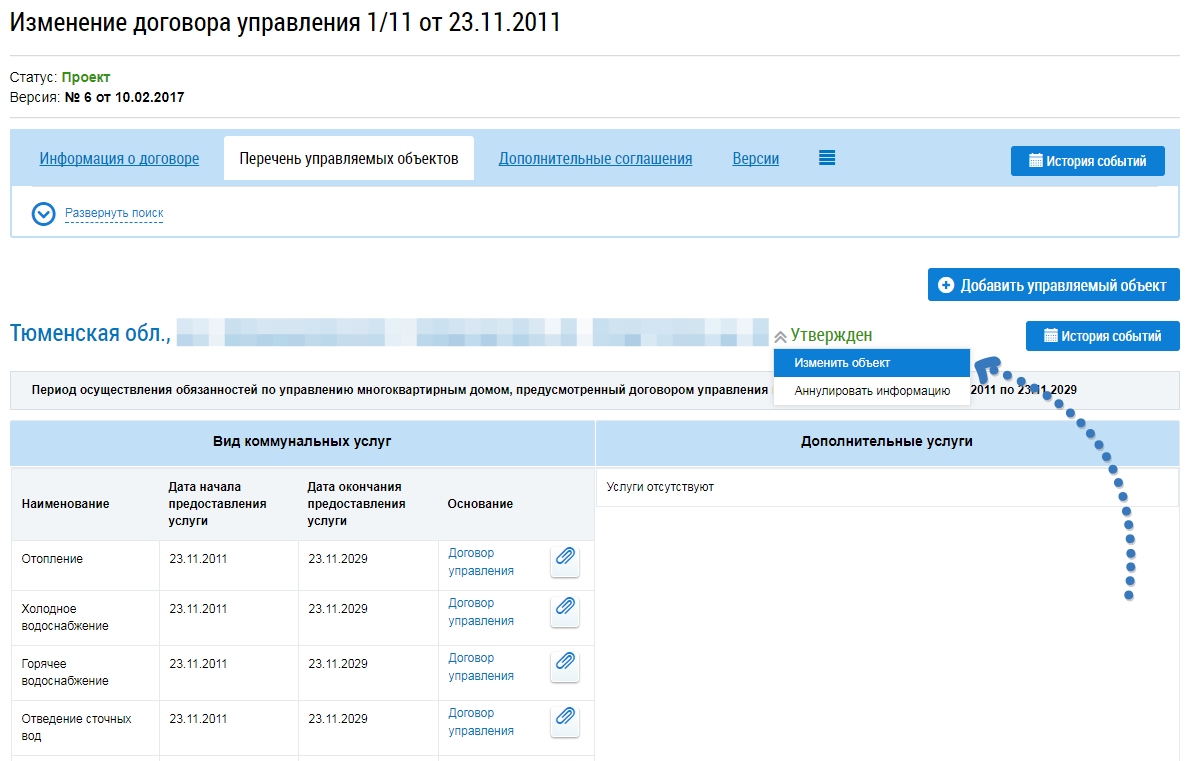
Для размещения тарифа на коммунальную услугу необходимо войти в карточку договора управления. Рядом с номером договора нажмите на пиктограмму выпадающего списка и выберите «Изменить».
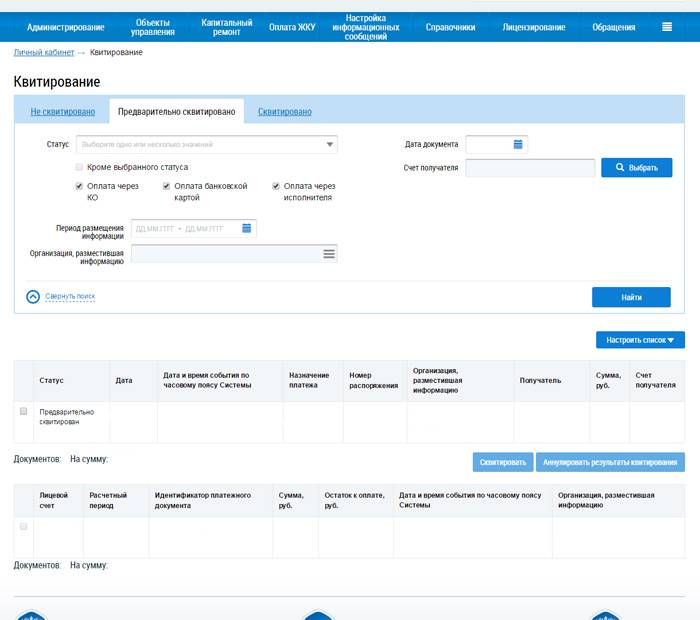
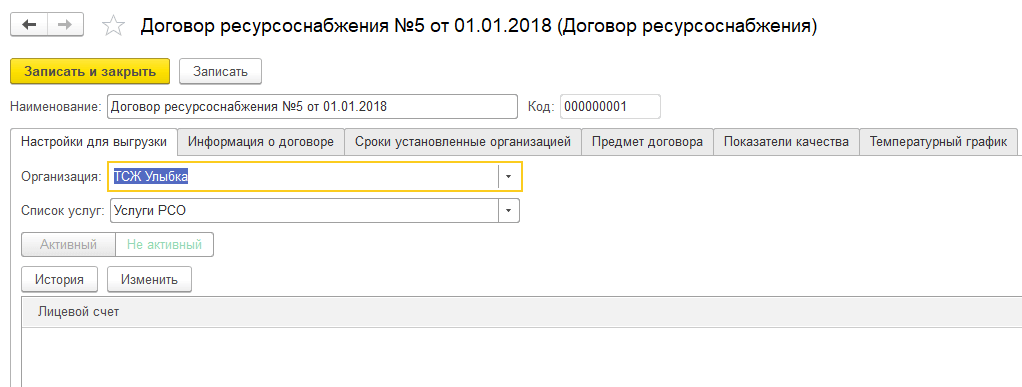
Выбрите опцию «Информация о применяемых тарифах».
В появившемся списке коммунальных услуг, предоставляемых по данному договору. выберите коммунальную услугу, к которой необходимо выбрать тариф. Нажмите кнопку «Добавить» и выберите опцию «Информация о тарифе на предоставленную коммунальную услугу».
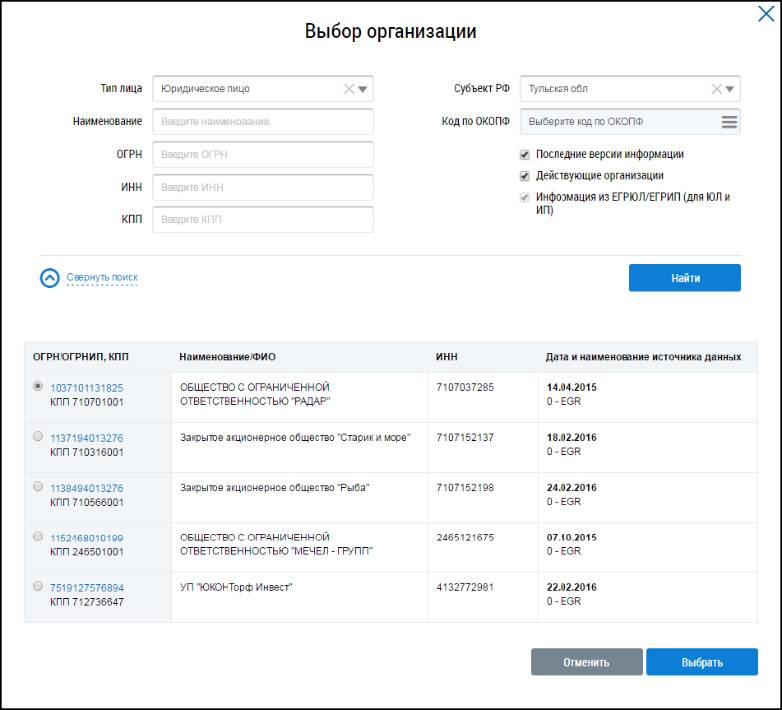
В поисковой строке «Наименование регулируемой организации» введите данные организации регулирующей тариф (организация, которая является поставщиком ресурса). Найти организацию можно по ИНН, ОГРН или наименованию. Для этого необходимо нажать кнопку «Поиск в реестре».
В окне «Выбор организации» введите необходимые данные.
Из списка найденных предоставляемых услуг выберите необходимую.
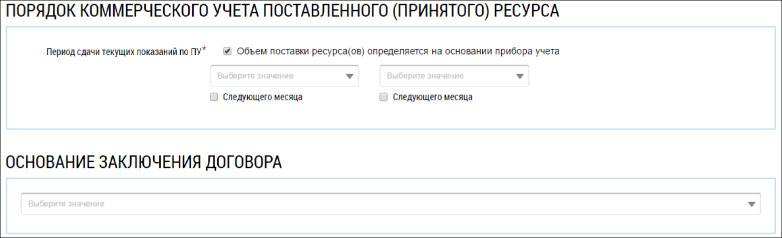
Выберите период действия тарифа.
Подтвердите, что управляемый объект выбран верно.
Теперь выбранная информация имеет статус «Проект».
Далее необходимо разместить информацию. Для этого нажмите пиктограмму выпадающего списка рядом с наименованием услуги и выберите опцию «Разместить информацию о тарифе». Подтвердите действие.
Если информация была введена ошибочно или некорректно, её можно аннулировать.
Пошаговая инструкция
- В «Перечне управляемых объектов» нужно навести на управляемый объект курсор. В выпадающем меню следует выбрать пункт: «Изменить объект».
- Появится окно под названием: «Изменение управляемого объекта». Нажимаете на кнопку: «Добавить услугу».
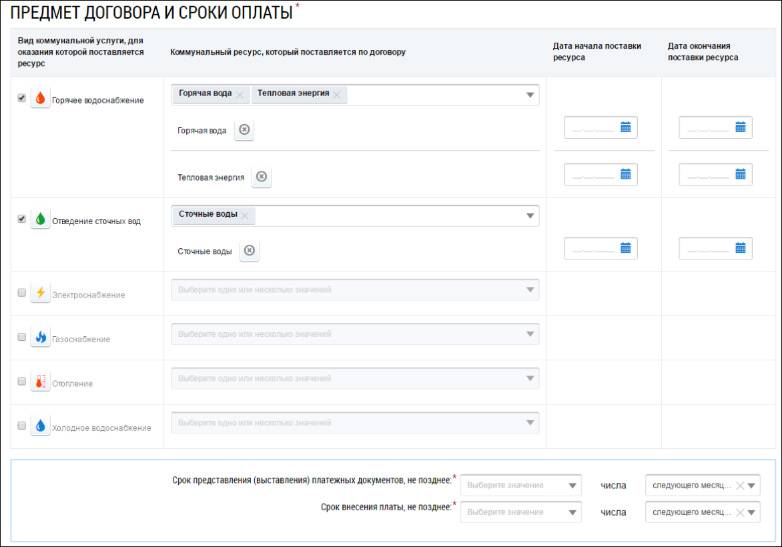
- Возникает окно: «Добавление вида коммунальной услуги». В нем следует нажать на поле: «Вид коммунальной услуги» и выбрать в выпадающем поле нужное вам значение. Далее следует заполнить поля со звездочкой и сохранить результат. На экране отобразится подробная информация о добавленных услугах и об управляемом объекте.
- Осталось нажать на кнопку: «Разместить условия договора» и подтвердить размещение.
Размещение лицевых счетов в ГИС ЖКХ
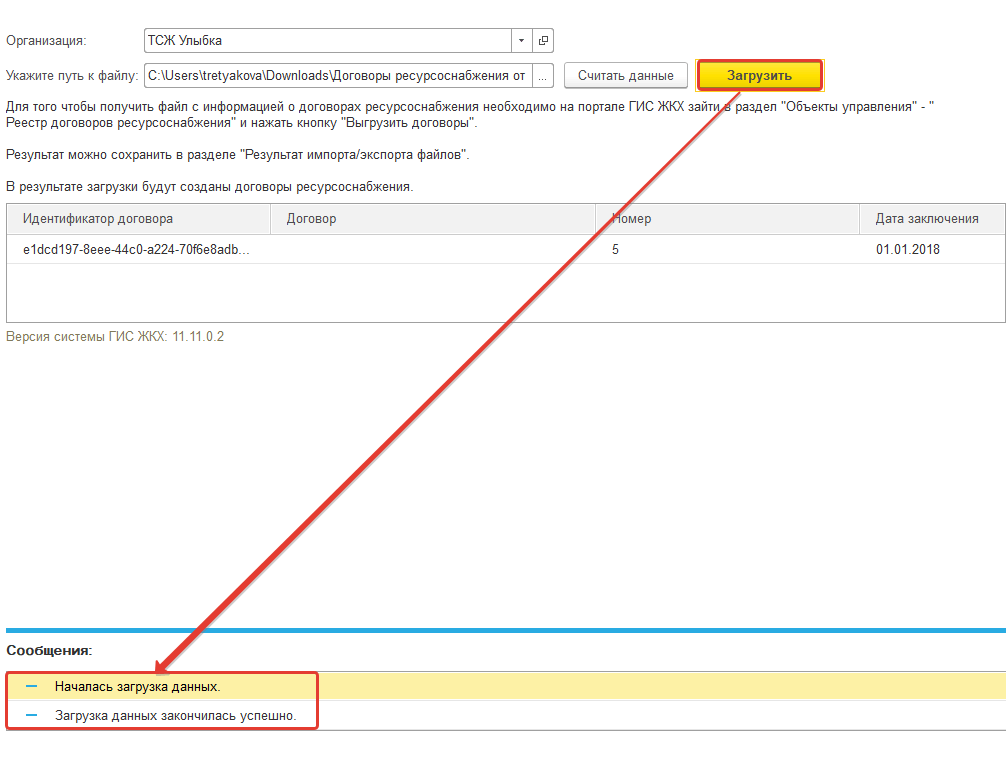
Если на вопрос о том, нужно ли РСО заполнять поле «Лицевые счета» вы ответили положительно, то есть, ваша организация самостоятельно ведет коммерческий учет отпускаемых энергоресурсов, перейдем к описанию последовательности действий.
Для того, чтобы уполномоченный специалист РСО мог заносить в систему эти данные, ему необходимо получить право на ведение реестра лицевых счетов обслуживаемых домов. Этим правом его может наделить сотрудник РСО, обладающий статусом «Администратор».
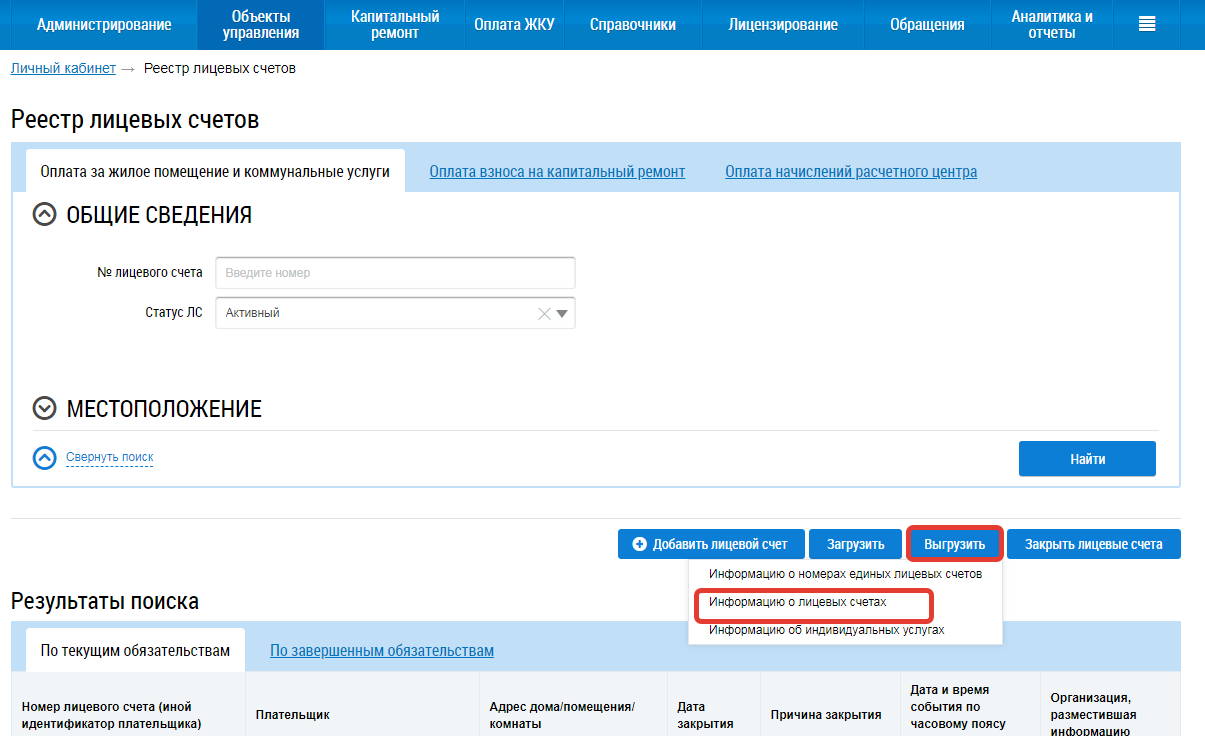
Для начала работы зайдите в Личный кабинет и выберите в меню «Объекты управления» строку «Лицевые счета». Откроется окно «Реестр лицевых счетов».
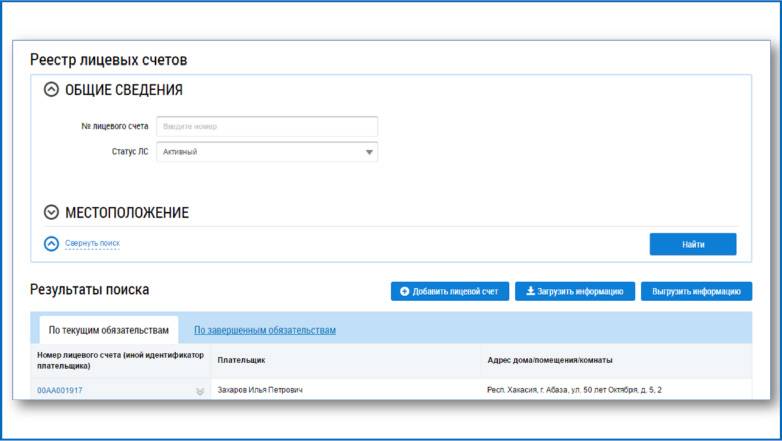
Шаг 1.
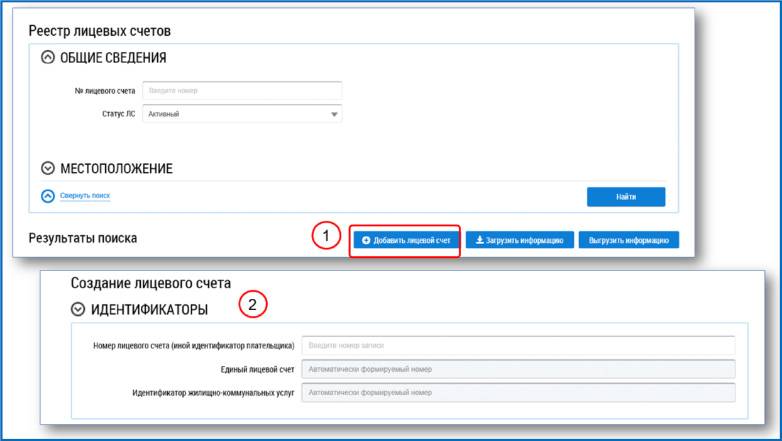
На открывшейся странице нажмите клавишу «Добавить лицевой счет».
Шаг 2.
Введите необходимую информацию на вкладке «Создание лицевого счета» и нажмите клавишу «Сохранить».
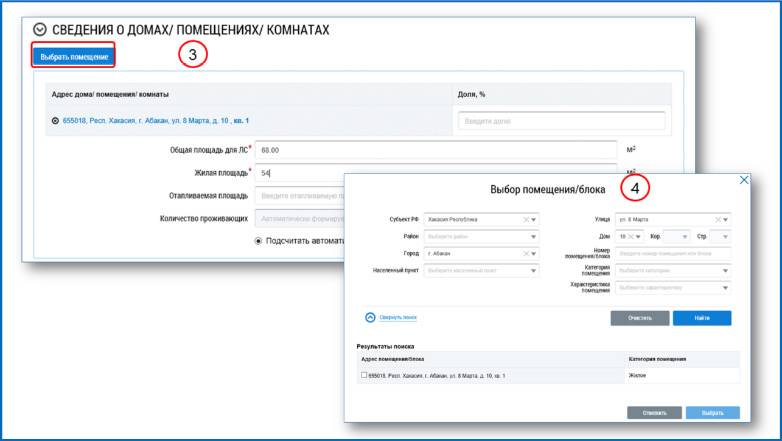
Шаг 3.
Нажмите клавишу «Выбрать помещение» в блоке «Сведения о домах/помещениях/комнатах» и выберите нужную команду в раскрывающемся списке.
Шаг 4.
Внесите данные в обязательные поля вкладки «Выбор помещения/блока».
Далее необходимо добавить сведения о плательщике. Это можно сделать двумя способами:
- выбрать из предложенного списка;
- внести данные вручную.
Шаг 5. Добавление сведений о плательщике из предложенного списка.
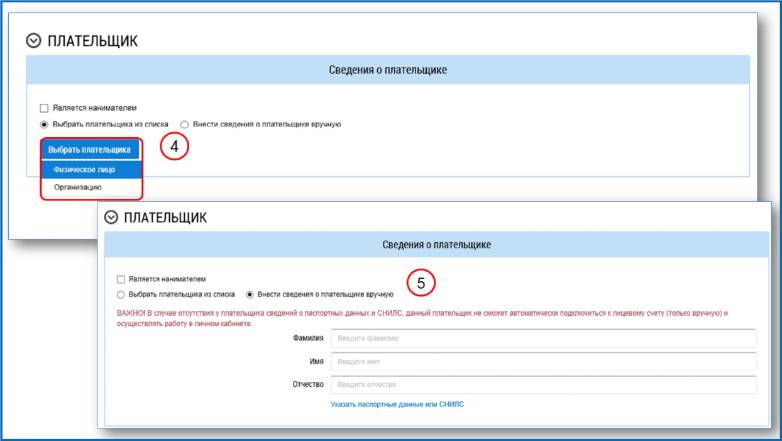
Установите переключатель напротив строки «Выбрать плательщика из списка» и нажмите клавишу «Выбрать плательщика». В раскрывшемся списке выберите необходимый параметр, а в открывшейся вкладке – плательщика. Подтвердите свой выбор, нажав на клавишу «Выбрать».
Если в списке не окажется нужного вам плательщика, добавьте его самостоятельно. Для этого в блоке «Плательщик» установите переключатель напротив строки «Внести сведения о плательщике вручную», а затем впишите данные о плательщике в полях диалогового окна.

Если информация о фамилии, имени и отчестве плательщика отсутствуют, вы можете сохранить данные лицевого счета без указания плательщика.
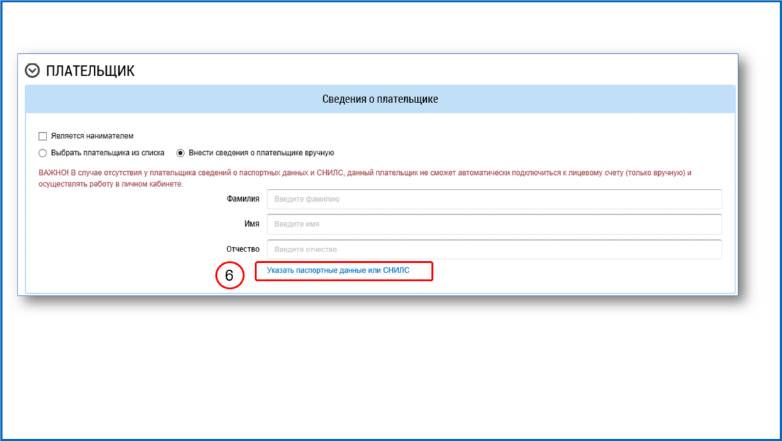
Шаг 6. Внесение сведений о паспортных данных или СНИЛС плательщика.
Установите переключатель напротив строки «Внести сведения о плательщике вручную» в блоке «Плательщик» и перейдите по ссылке «Указать паспортные данные и СНИЛС». Заполните все поля во вкладке «Добавление сведений о физическом лице» и нажмите клавишу «Сохранить», чтобы завершить процедуру создания лицевого счета.
Как быстро разместить информацию о лицевых счетах в ГИС ЖКХ
Для размещения сведений о лицевых счетах в ГИС ЖКХ доступны три процедуры:
- Ввести сведения вручную в Личном кабинете РСО. Довольно долгая и утомительная процедура, требующая тщательной проверки каждого шага в изложенной последовательности действий.
- Загрузить данные из предварительно заполненных шаблонов Excel. Немного проще и быстрее. Но вбивать данные в шаблоны также придется вручную.
- Загрузить сведения посредством веб-сервисов с использованием средств программирования, например в Личном кабинете РСО, который привязан к используемой системе диспетчеризации данных с приборов учета.
Последний способ – самый быстрый, надежный и простой. Необходимо лишь экспортировать в ГИС ЖКХ готовые данные, полученные со счетчиков.
Мы помогаем автоматизировать учет ресурсов для их последующей выгрузки в ГИС ЖКХ.
Плюсы автоматизированной диспетчеризации для РСО:
- формирование Excel-файлов с почасовыми данными расхода воды/электричества;
- у бухгалтера будут все данные на руках к 25-му числу;
- почасовая статистика расхода в режиме онлайн — смотрите демо личного кабинета;
- подключение до 2 000 000 приборов учета в радиусе 10 км без необходимости приобретения дополнительной базовой станции, ретрансляторов и концентраторов.
Система «СТРИЖ» использует технологию LPWAN с радиусом действия 10 км, без концентраторов и ретрансляторов.
Беспроводная диспетчеризация ресурсов для РСО
В продолжение статьи:
ГИС ЖКХ для РСО: с чего начать
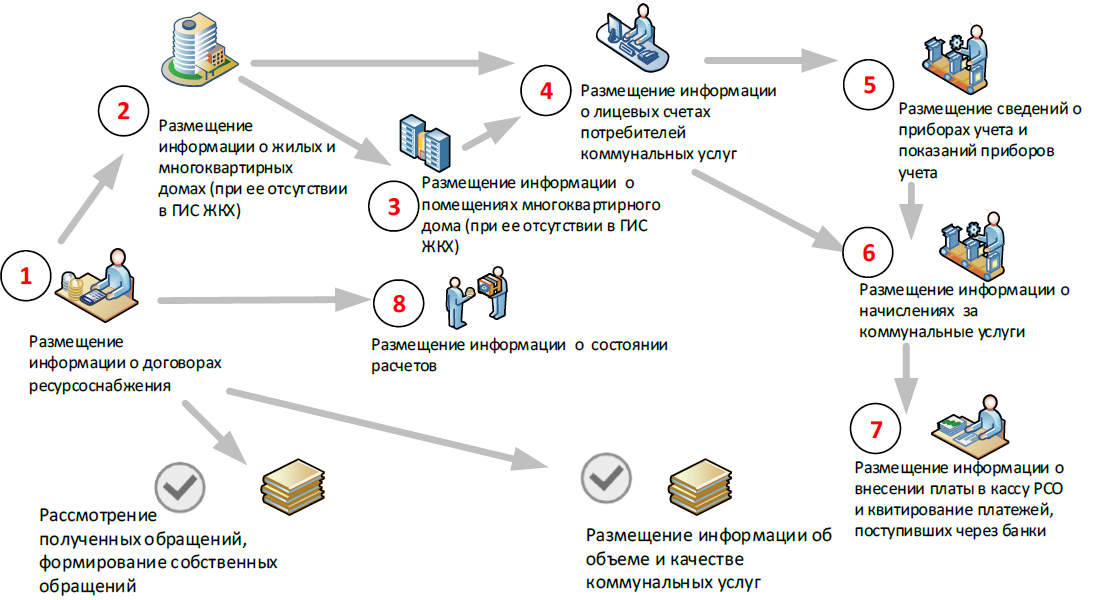
Напомним, что в соответствии с требованиями Федерального закона от 21 июля 2014 года № 209-ФЗ «О государственной информационной системе жилищно-коммунального хозяйства» в течение семи дней с даты заключения договора о ресурсоснабжении уполномоченный специалист РСО обязан разместить в ГИС ЖКХ следующие данные:
- о договорах ресурсоснабжения;
- об обслуживаемых жилых и многоквартирных домах (при их отсутствии в системе);
- обо всех помещениях, расположенных в МКД;
- о лицевых счетах потребителей энергоресурсов;
- о приборах учета поставляемых ресурсов, а также их показаниях;
- о начислениях за коммунальные услуги;
- о внесении оплаты в кассу РСО;
- о состоянии расчетов с потребителями.
На рисунке ниже наглядно изображено, какую информацию нужно заносить в ГИС ЖКХ и в каком порядке.
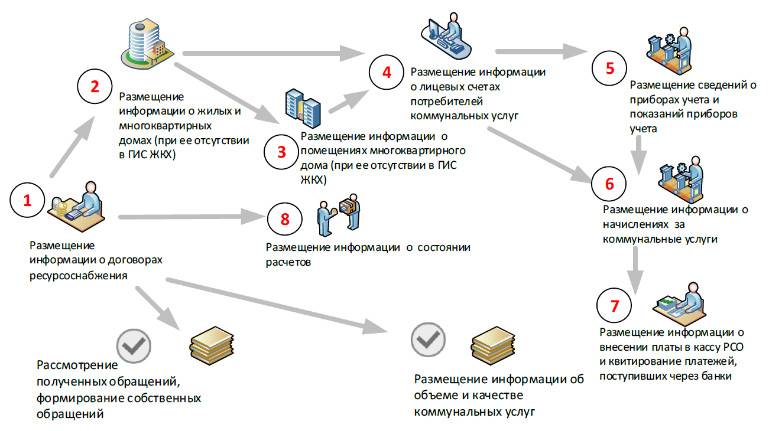
Первичной для занесения в систему является информация о договорах ресурсоснабжения и лицевых счетах абонентов. Если РСО давно снабжает их энергоресурсами, сотрудник, ответственный за внесение данных в ГИС ЖКХ, не задается вопросом, где взять информацию для размещения. Вся она указана в самом договоре поставки коммунального ресурса.
Для начала работы сотрудника РСО в Личном кабинете ГИС ЖКХ ему необходимо получить статус «Уполномоченный специалист». Добавление уполномоченного специалиста доступно сотруднику РСО, обладающего статусом «Администратор».
Гис жкх инструкция по заполнению и размещению информации, как добавить сотрудников
Государственная информационная система ЖКХ — это база данных о действии управляющей компании в электронном виде. Для работы каждая УК должна знать инструкцию по заполнению ГИС ЖКХ. Своевременное внесение сведений поможет избежать штрафа, предусмотренного законодательством.
Кто обязан размещать данные в ГИС ЖКХ
В соответствии с законом заполнять материал по домам на сайте обязана компания, которая юридически управляет ими. То есть это либо УК, либо ТСЖ. Вся ответственность за предоставление требуемой информации ложится на руководителя. Он, в свою очередь, должен назначить ответственного сотрудника, на которого непосредственно будет возложена такая обязанность.
В какие сроки необходимо вносить
Все сведения для собственников жилья должны вноситься своевременно на веб-ресурс, иначе предусмотрен штраф в размере 200 тысяч рублей. Выгружаются они на страницу в разные сроки. В течение 5-7 дней:
- ответы на обращения жильцов, поданные в письменном виде;
- перечень предоставляемых услуг;
- планы по капитальному ремонту;
- данные по всем проверкам, касаемых качества предоставляемых услуг;
- сведения об общедомовых приборах учета;
- информация по индивидуальным приборам учета.
В течение 15 дней:
- устав организации;
- общие сведения о самом МКД;
- материал по земельному участку, на котором расположен дом;
- данные о каждом жилом помещении;
- сведения о нежилых помещениях;
- информация об общем имуществе дома.
Каждый месяц:
- до 1 числа — данные о задолженности или переплате за коммунальные услуги;
- до 10 числа — сведения о заявлениях по капитальному ремонту;
- до 25 числа — сумма, поступившая на счет от плательщиков и расчеты со снабжающими компаниями.
Каждый год:
- отчеты от правления и УК;
- ежегодные отчеты бухгалтерии;
- сметы на предыдущий год и отчеты о тратах и поступлениях.
Инструкция по заполнению
Разместить материал по жилищно-коммунальному хозяйству на сайте возможно вручную или же по шаблонам, пользуясь руководством. Заполнять вручную довольно затратно по времени, но иногда не бывает выбора. Сотрудником вводится вся информация по помещению: лицевой счет, собственник. Для этого во вкладке “Объекты жилого фонда” через поисковик находим необходимый дом.
В “Управлении объектом” заполняем все графы.
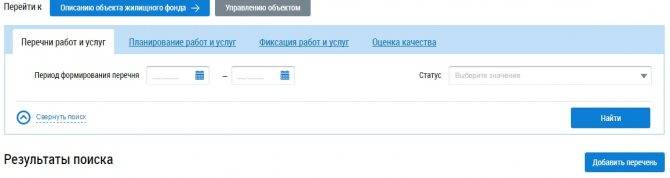
После добавляется перечень работ и услуг во вкладке “Добавить перечень”, где в графах указываются цены и суммы.
С помощью шаблонов вся процедура проходит в упрощенном варианте. Здесь подразумевается работа с электронной таблицей. Документ находится в базе ГИС.
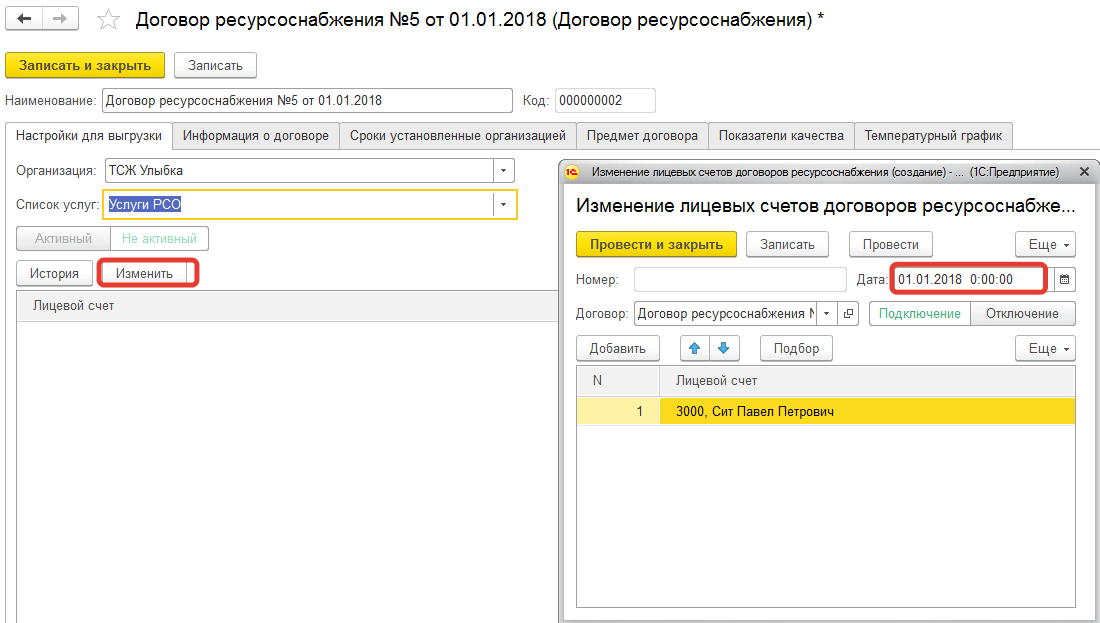
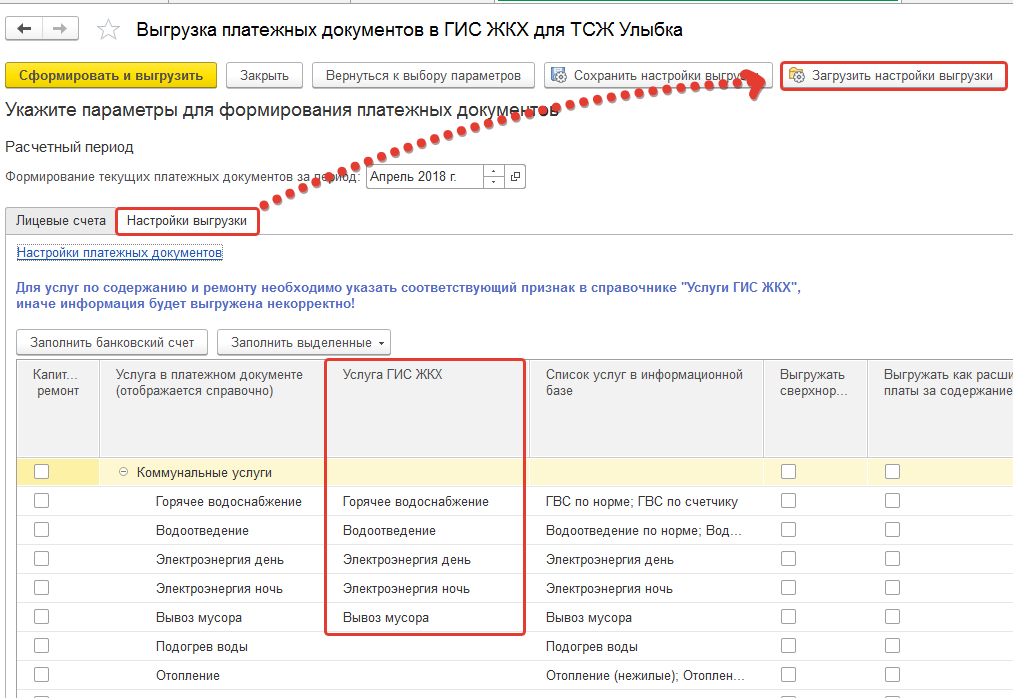
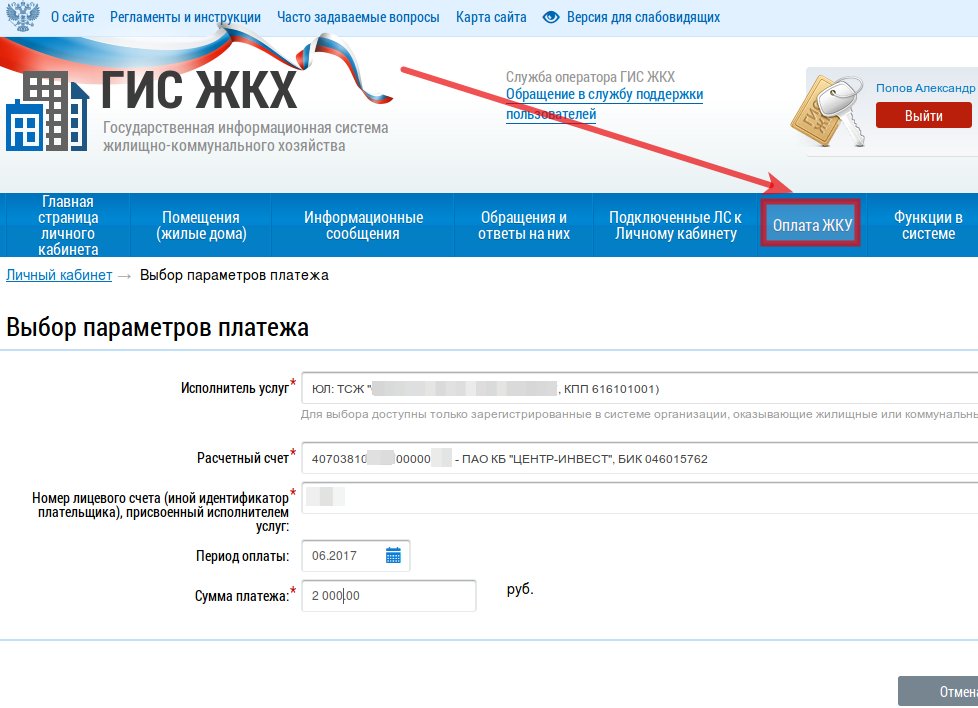
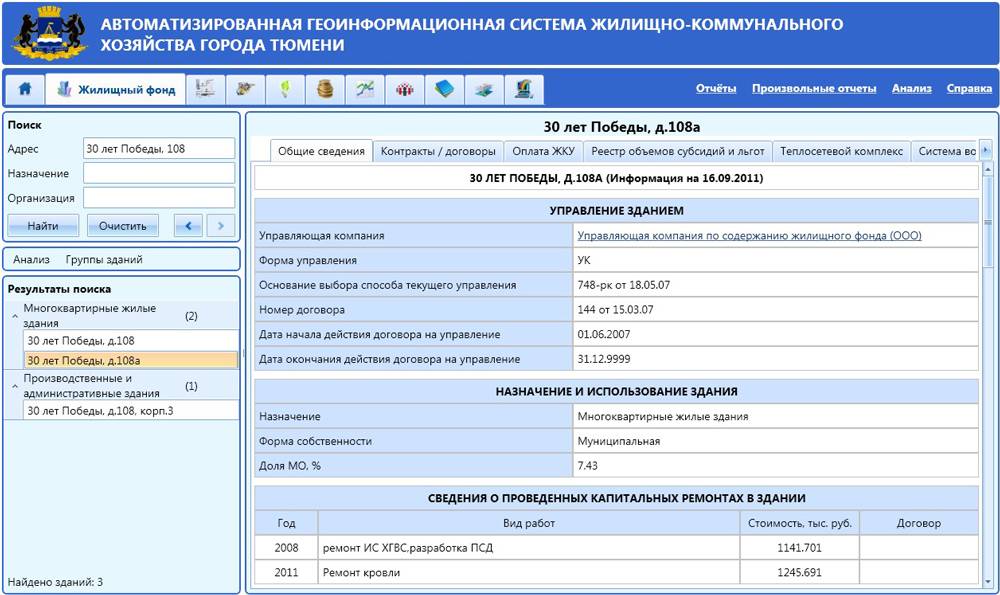

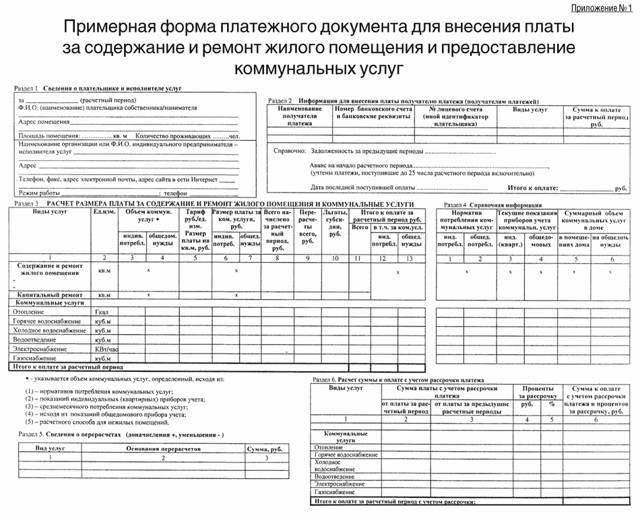
В него вносятся: на первой странице номер лицевого счета, статус плательщика, общая площадь по техпаспорту; на второй странице процентное соотношение платы за коммунальные услуги, номер счета, адрес МКД, номер помещения, код дома.
Добавить перечень работ можно через личный кабинет. В разделе “Справочники” выбрать работу или услугу и добавить в свое меню.
Добавление организации
Зарегистрировать компанию имеют право руководители юридических лиц, ИП. Для этого на странице ГИС ЖКХ необходимо авторизоваться через систему ЕСИА. В разделе “Информация об организации” необходимо ее зарегистрировать.
Для этого нужно заполнить: полное и сокращенное наименование юр. лица, ИНН, ОГРН, КПП, организационно-правовую форму, адрес, добавить контакты.
Настройка прав доступа сотрудников
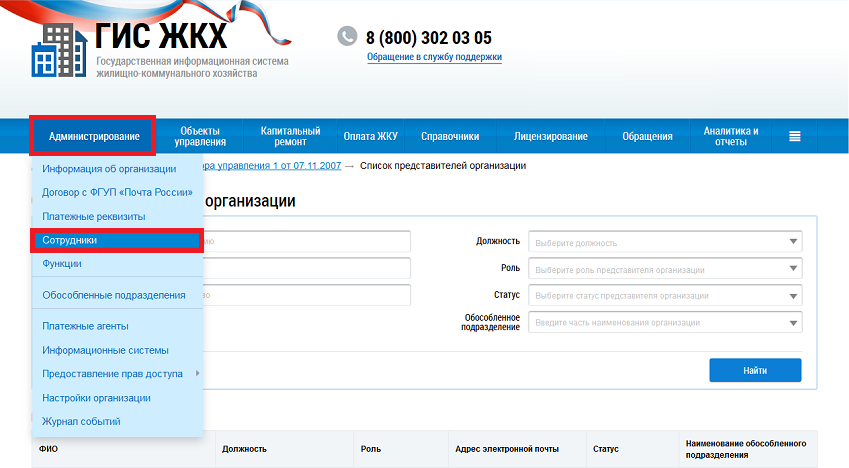
После регистрации организации на сайте разместить информацию имеет право лишь руководитель. Именно он может распределить роли и назначить специалистов на администратора организации и уполномоченного специалиста. Вся процедура проходит в личном кабинете. В разделе “Администрирование” выбрать “Сотрудники”, где около конкретной ФИО поставить галочку для назначаемой роли.
Размещение информации в ГИС ЖКХ от УК или ТСЖ на сайте является обязательным. Руководители организаций должны обязательно следить за своевременной и достоверной информацией, которая появляется на сайте.
Рассмотрим вариант №3:
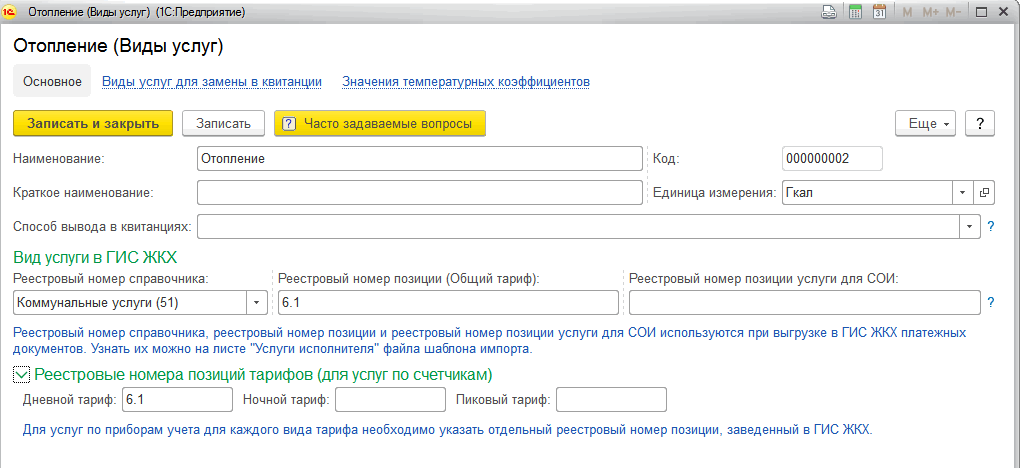
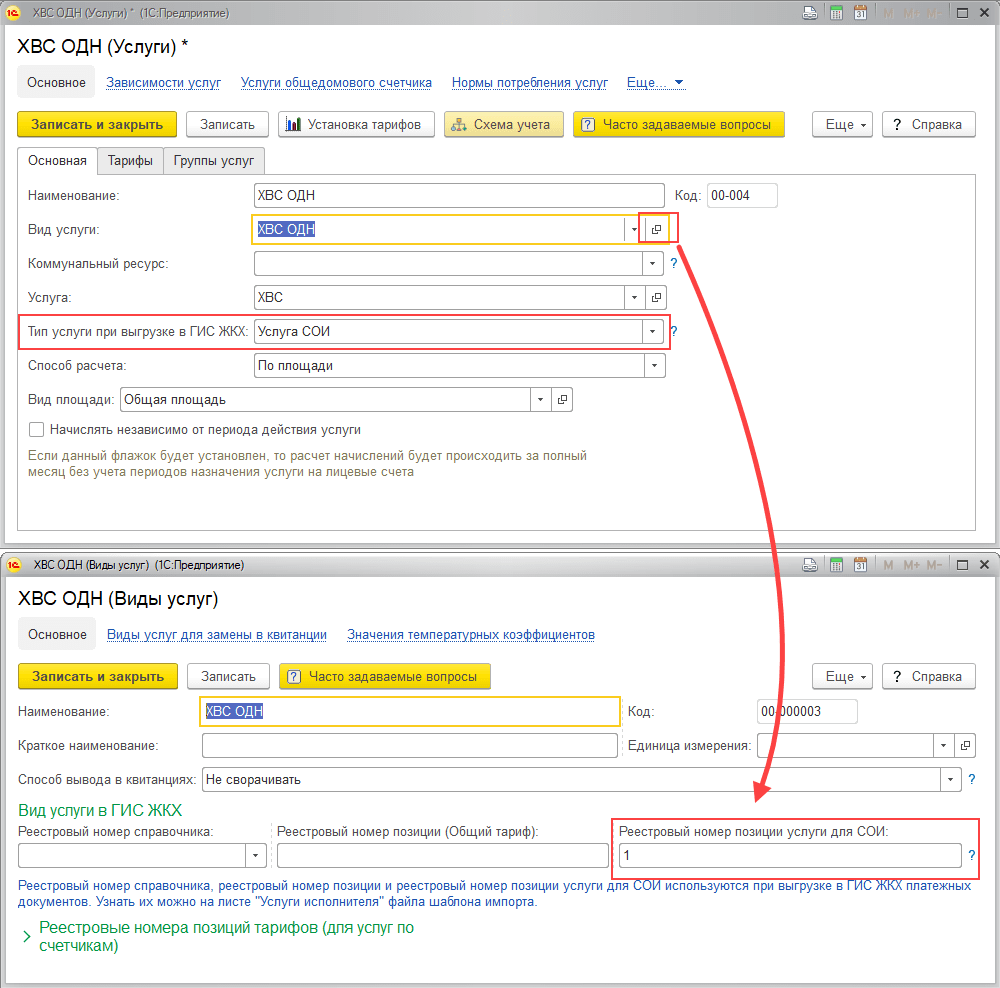
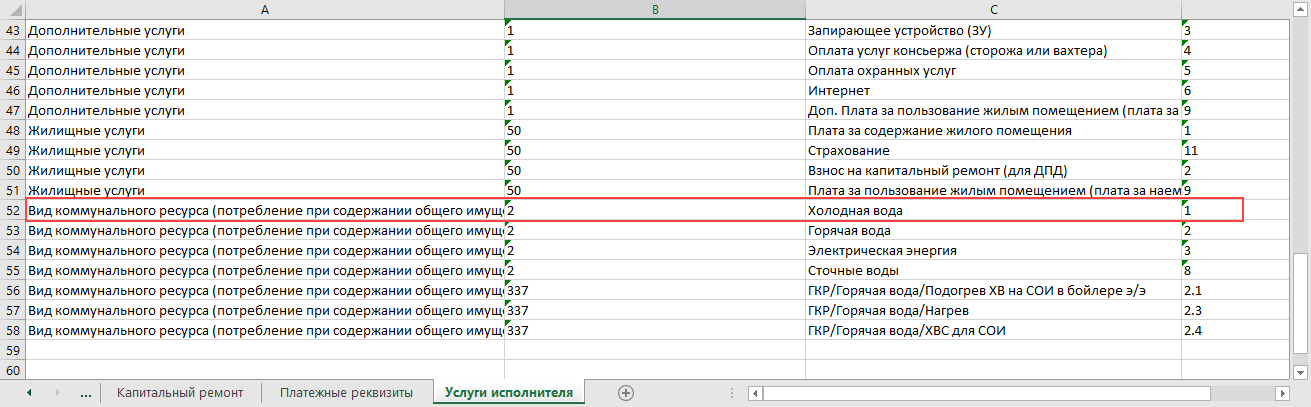
Например, услуга «ХВС ОДН» – это услуга СОИ и в программе она рассчитывается по площади. Для такой услуги, в виде услуг, укажем реестровый номер позиции услуг для СОИ, соответствующий коммунальному ресурсу «Холодная вода» в Шаблоне импорта платежных документов, выгруженного с ГИС ЖКХ. А в самой услуге «ХВС ОДН» укажем Тип услуги при выгрузки в ГИС ЖКХ – Услуга СОИ:
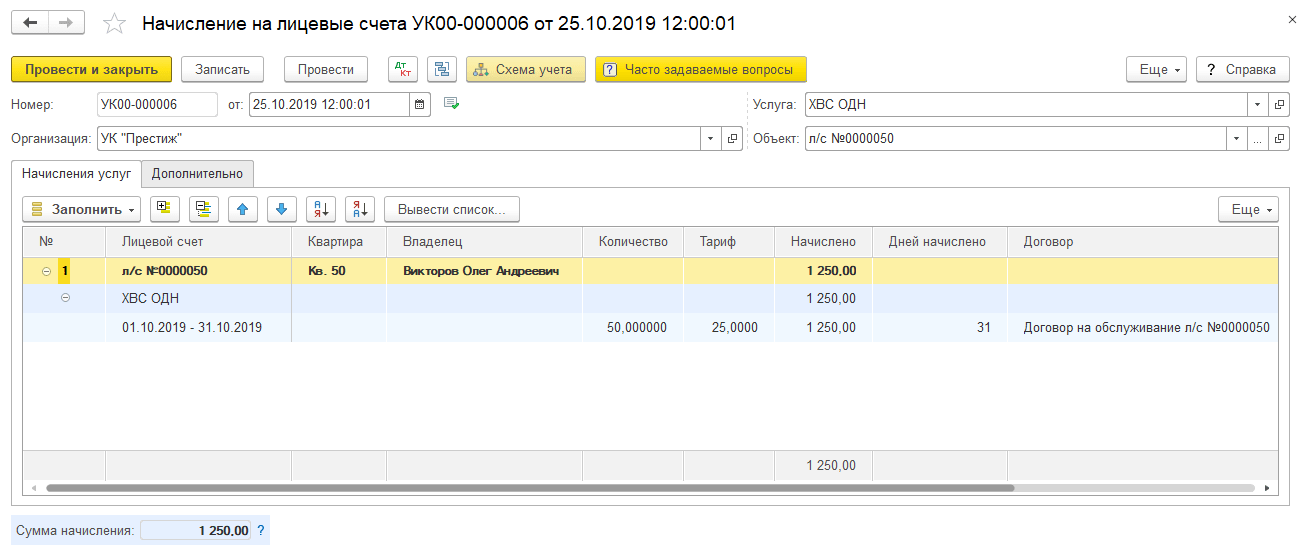
Начислим услугу:
Сформируем платежный документ:
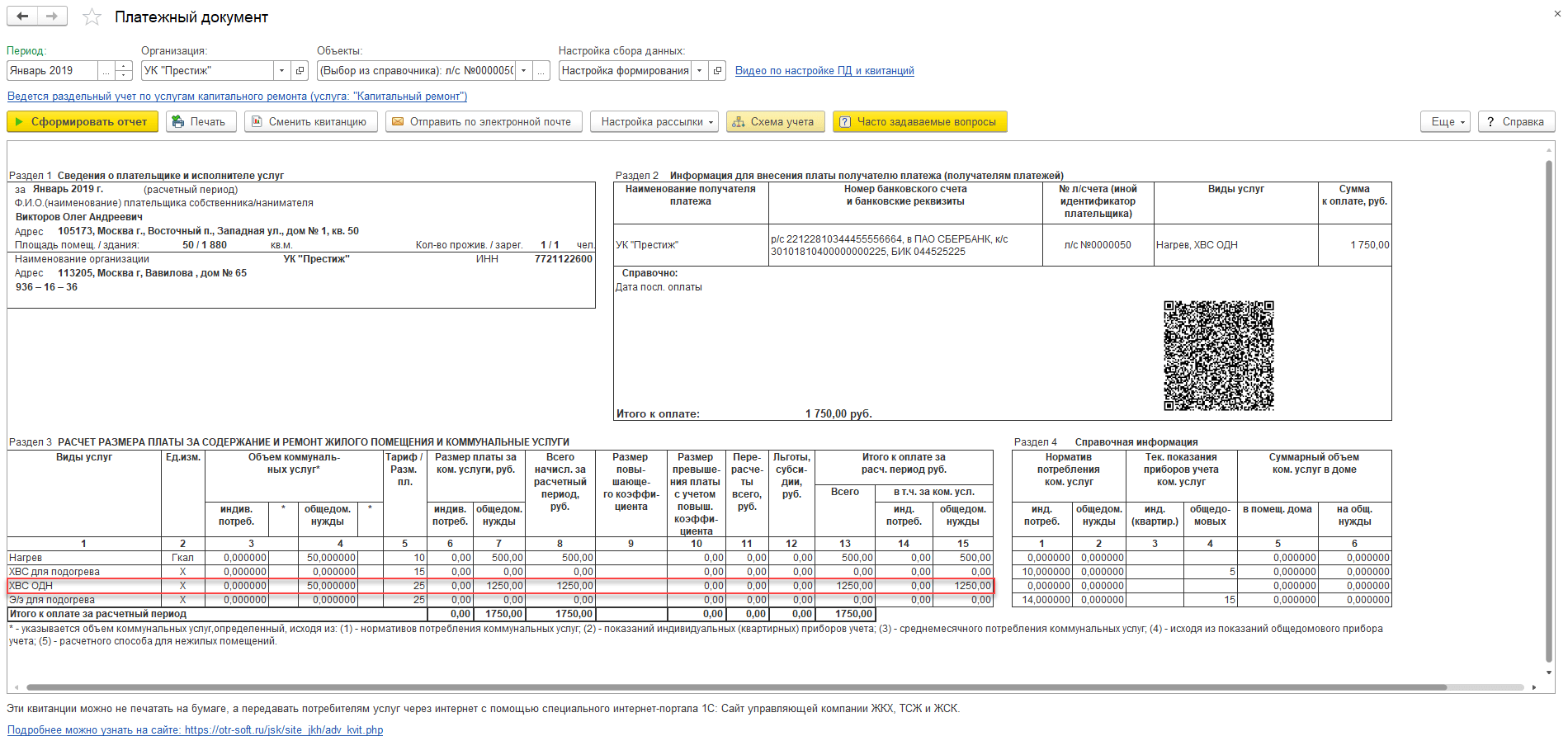
Видим, что начисления по услуге попадают в состав общедомовых нужд.
Выгрузим в шаблон импорта платежных документов:
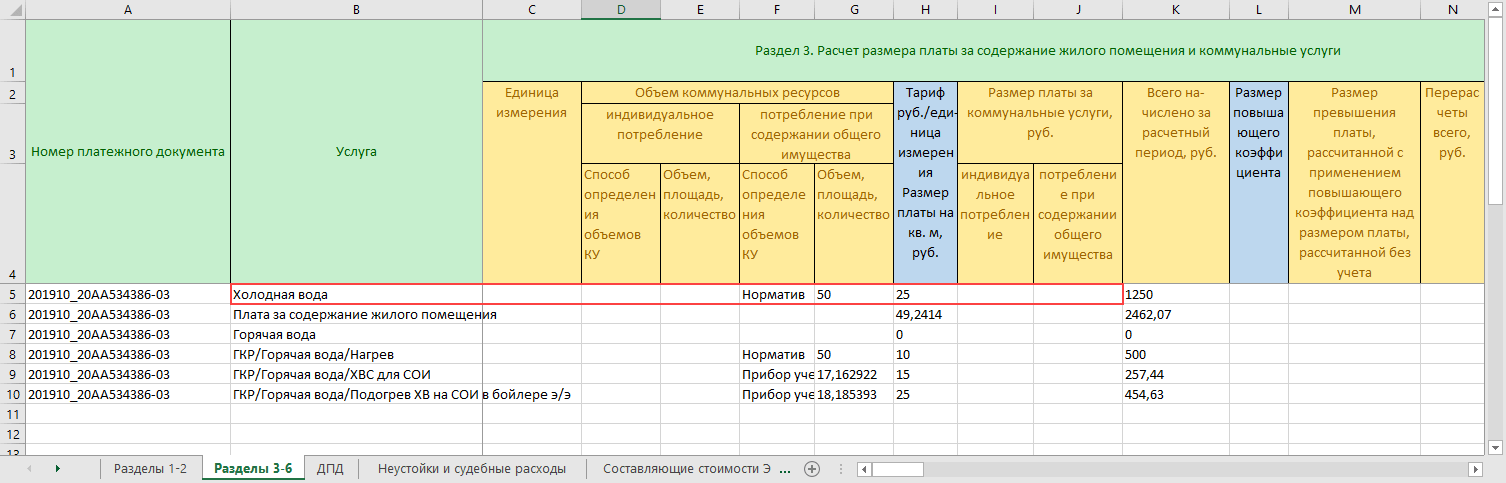
Видим, что услуга выгрузилась, как коммунальный ресурс СОИ – Холодная вода.
Как добавить коммунальные услуги в ГИС ЖКХ
Состав передаваемых сведений, периодичность внесения сведений в ГИС ЖКХ регулируется приказом Минкомсвязи РФ и Минстроя от 29.02.2016 № 74/114/пр. Если наименование услуги по квитанции отличается от того, как она называется в ГИС ЖКХ, то в справочник «Коммунальные услуги» необходимо добавить работу с нужным наименованием.
Например, такие услуги, как электроснабжение (день), энергоснабжение (ночь), повышающие коэффициенты ГВС и ХВС, транспортировка ГВС и другие вносятся в точном соответствии тому, как они указаны в квитанции.
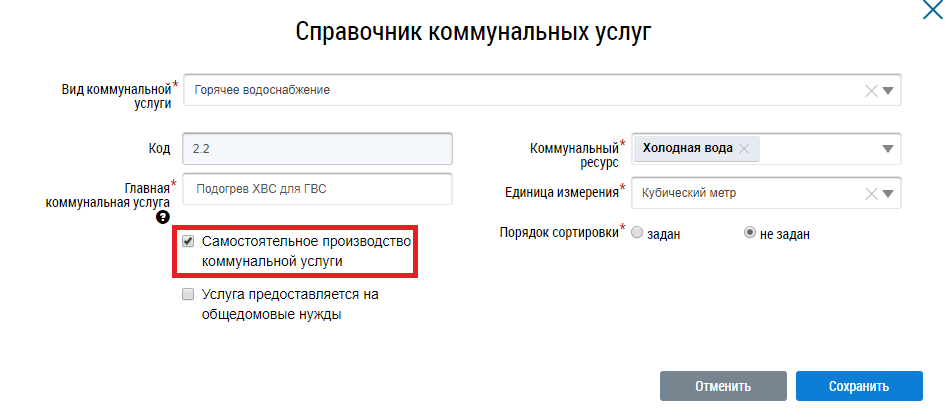
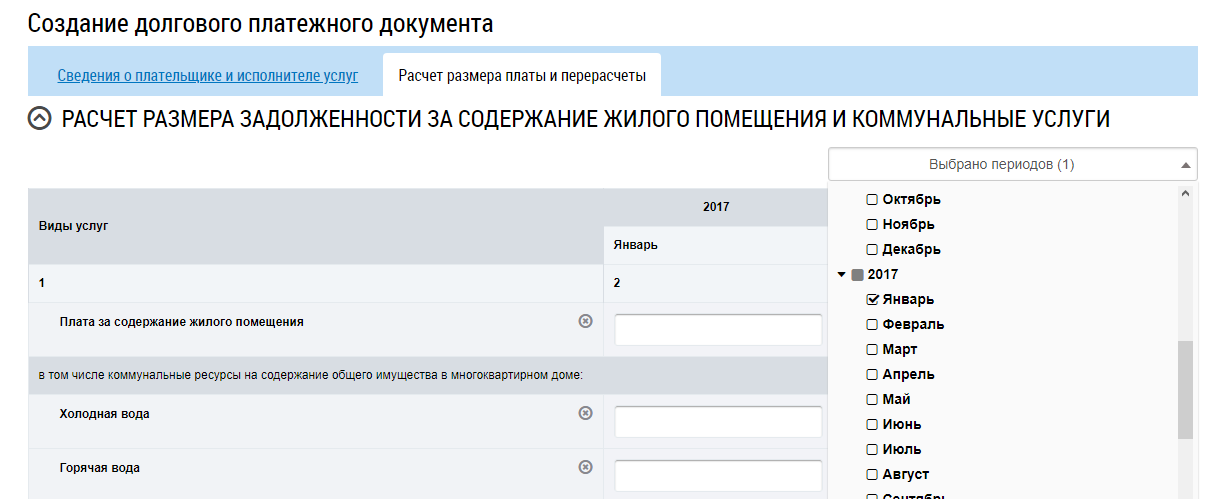
Если в доме оплачивается двухкомпонентная услуга (ХВС для ГВС и подогрева ХВС для ГВС и пр.), то обе эти услуги должны содержаться в справочнике и управляющей организации стоит обратить внимание на заданную единицу измерения. При начислении платы за данные услуги будут учитываться тарифы за разные коммунальные ресурсы (холодную воду, тепловую и электроэнергию, газ).. Например, квитанция для потребителей содержит две услуги: «Подогрев воды» и «Холодная вода для ГВС»
В первом случае коммунальным ресурсом является газ, во втором – холодная вода
Например, квитанция для потребителей содержит две услуги: «Подогрев воды» и «Холодная вода для ГВС». В первом случае коммунальным ресурсом является газ, во втором – холодная вода.
Для того чтобы добавить коммунальную услугу, управляющей компании следует придерживаться такого алгоритма:
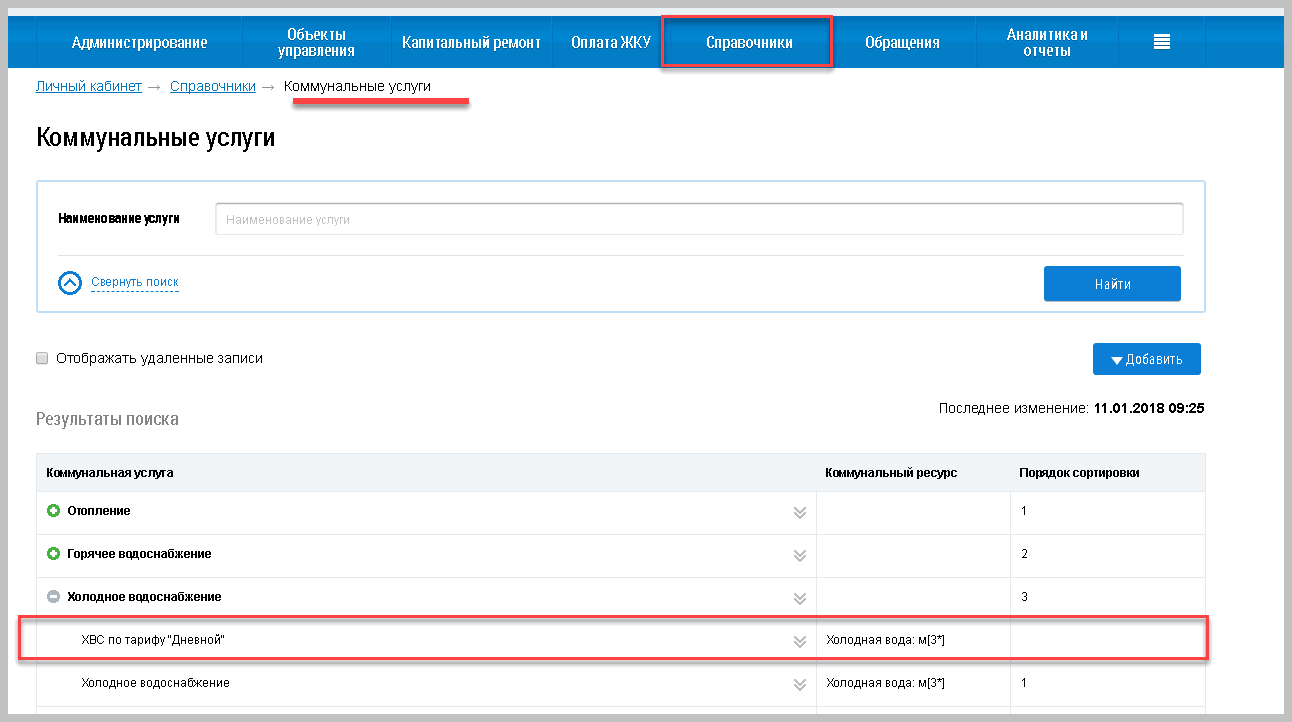
- Во вкладке «Справочники» выбрать пункт «Коммунальные услуги».
- Нажать кнопку «Добавить».
- Выбрать «Добавить главную коммунальную услугу».
- Ввести все необходимые параметры и сохранить информацию.
Если добавляется двухкомпонентная услуга, то нужно выбрать пункт «Самостоятельное производство коммунальной услуги».



 Загрузка...